netgear访客网络是许多家庭和小型办公环境中非常实用的功能,它允许用户为临时访客提供独立的网络接入,同时确保主网络的安全性和私密性,通过设置访客网络,访客可以上网浏览、发送邮件或使用其他网络服务,但无法访问主网络中的设备、文件共享或打印机等资源,从而有效降低了主网络被攻击或数据泄露的风险,以下将详细介绍netgear访客网络的设置方法、优势、安全注意事项以及常见问题解决。
netgear访客网络的重要性
在未设置访客网络的情况下,若直接将访客接入主网络,可能会导致以下问题:一是主网络中的敏感信息(如共享文件夹、智能设备控制权限等)可能被访客无意或恶意访问;二是访客设备若存在安全漏洞(如病毒、恶意软件),可能会成为攻击主网络的跳板,导致其他设备感染风险;三是访客的大量网络使用可能会占用主网络的带宽,影响家庭或办公网络的正常使用,而netgear路由器提供的访客网络功能,通过隔离技术将访客流量与主网络流量完全分开,既满足了访客的上网需求,又保障了主网络的安全稳定。
netgear访客网络的设置步骤
不同型号的netgear路由器设置界面可能略有差异,但大体步骤相似,以下以常见型号为例,详细说明访客网络的设置方法:
-
登录路由器管理界面
确保设备已连接到netgear路由器的网络(可通过Wi-Fi或网线连接),打开浏览器,在地址栏输入路由器的默认管理地址(通常为192.168.1.1或192.168.0.1),输入管理员用户名和密码(默认信息可查看路由器底部标签,首次登录建议修改默认密码),若无法登录,可尝试长按路由器reset按钮恢复出厂设置后重新登录。 -
找到访客网络设置选项
登录成功后,在路由器管理界面中寻找“访客网络”“Guest Network”或类似选项,该选项通常位于“高级设置”“无线设置”或“家长控制”等菜单下,部分新型号路由器可能在首页的“快速设置”中提供访客网络的快捷入口。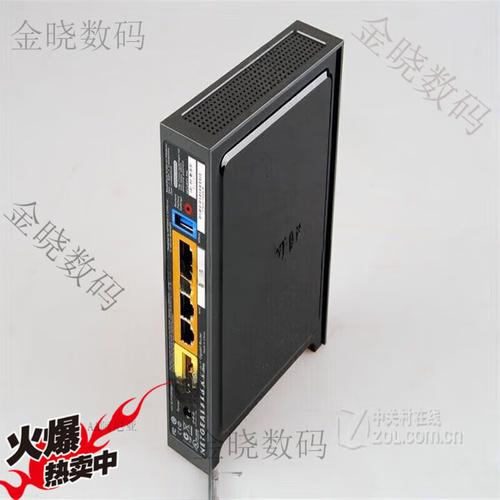 (图片来源网络,侵删)
 -
启用访客网络并配置基本参数
进入访客网络设置页面后,首先勾选“启用访客网络”选项,随后设置以下基本参数:- 网络名称(SSID):建议设置为与主网络有明显区别的名称,Guest_Net”“访客网络”等,避免访客混淆。
- 网络安全:选择加密方式,推荐使用WPA2-PSK(AES)或WPA3-PSK(目前较新的路由器支持),避免使用无加密或WEP加密(安全性低),设置强密码,包含大小写字母、数字和特殊符号,长度不少于8位。
- 网络频段:若路由器支持2.4GHz和5GHz双频,可分别为两个频段设置不同的访客网络,或选择指定频段启用访客网络(5GHz频段速度更快但穿墙能力较弱,2.4GHz覆盖范围更广)。
- 访客网络访问权限:这是关键设置,确保勾选“隔离访客网络”或“阻止访客访问我的本地网络”选项,以实现访客与主网络的隔离。
-
设置访客网络有效期(可选)
部分netgear路由器支持设置访客网络的有效期限,例如24小时、7天或自定义时间,到期后访客网络将自动关闭,可避免长期开启带来的安全风险,同时减少路由器资源占用。 -
保存并应用设置
完成参数配置后,点击“应用”或“保存”按钮,路由器将自动重启或刷新设置,访客设备即可搜索到设置的访客网络名称,输入密码后连接上网。
netgear访客网络的高级设置与优化
为提升访客网络的使用体验和管理灵活性,可进一步进行高级设置:
-
访客网络带宽限制
若担心访客网络占用过多主网络带宽,可通过“QoS”或“带宽控制”功能,为访客网络分配特定的带宽上限,设置访客网络的最大下载和上传速度为10Mbps,确保主网络设备的正常使用。 -
访客网络访问时间控制
通过“家长控制”或“访问时间限制”功能,可设定访客网络的可用时间段,仅允许在工作日的9:00-18:00或周末的特定时段开启访客网络,其他时段自动关闭,提升安全性。 -
访客网络隔离设置
除隔离访客与主网络外,部分路由器还支持是否隔离访客设备之间的互访,若希望访客之间也无法相互访问(如防止文件共享),可进一步开启“访客设备隔离”选项。 -
访客网络MAC地址过滤(可选)
对于安全性要求极高的场景,可启用MAC地址过滤功能,仅允许特定MAC地址的设备接入访客网络,需提前获取访客设备的MAC地址,并在路由器中添加允许列表。
netgear访客网络的安全注意事项
尽管访客网络已实现与主网络的隔离,但仍需注意以下安全事项,进一步降低风险:
-
定期更新路由器固件
netgear会不定期发布固件更新,修复已知的安全漏洞,登录路由器管理界面,在“高级设置”或“ administration”菜单中检查并更新固件,确保路由器处于最新安全状态。 -
禁用不必要的功能
关闭访客网络中的UPnP(通用即插即用)、远程管理等功能,减少攻击面,若无需访客设备通过IPv6接入,可禁用IPv6支持,简化网络配置并提升安全性。 -
监控访客网络连接
定期查看路由器的“已连接设备”列表,关注访客网络的连接设备数量和类型,发现异常设备(如未知设备长时间连接)及时断开并修改访客网络密码。 -
访客密码定期更换
为防止密码泄露或长期使用带来的风险,建议定期(如每1-3个月)更换访客网络密码,并通过短信或邮件等方式告知新密码,避免使用简单或易猜测的密码。
netgear访客网络常见问题解决
在设置或使用netgear访客网络时,可能会遇到一些问题,以下为常见问题及解决方法:
| 常见问题 | 可能原因及解决方法 |
|---|---|
| 访客网络无法连接 | 检查访客网络是否已启用;2. 确认SSID和密码输入正确;3. 重启路由器;4. 将访客设备靠近路由器信号覆盖范围。 |
| 访客网络连接但无法上网 | 确认主网络互联网连接正常;2. 检查访客网络是否与主网络隔离设置正确;3. 联系ISP检查是否限制多设备接入。 |
| 访客网络速度慢 | 关闭主网络中的高带宽应用(如在线视频、下载);2. 在QoS设置中为访客网络分配较低带宽优先级;3. 切换至5GHz频段减少干扰。 |
相关问答FAQs
问题1:访客网络和主网络的速度是否会影响?
解答:一般情况下,访客网络和主网络的速度是独立的,但共享同一宽带总带宽,若路由器未开启QoS带宽控制,访客设备大量占用带宽可能会导致主网络速度下降,建议通过QoS功能为主网络设备设置较高优先级,或限制访客网络带宽,确保两者互不干扰。
问题2:忘记访客网络密码怎么办?
解答:若忘记访客网络密码,可登录netgear路由器管理界面,在“无线设置”或“访客网络”选项中查看或修改密码,若无法登录路由器,可通过长按reset按钮恢复出厂设置,重新配置主网络和访客网络(注意:恢复出厂设置会清除所有原有配置,需提前备份重要设置)。