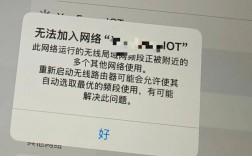
当iPad无法加入网络时,用户可能会感到困惑和沮丧,尤其是在需要依赖网络进行工作、学习或娱乐的情况下,这种情况可能由多种因素引起,包括网络设置问题、设备故障、路由器问题或外部环境干扰等,为了帮助用户系统性地排查和解决这一问题,以下将从常见原因、具体排查步骤、不同场景下的解决方案以及预防措施等方面进行详细阐述。
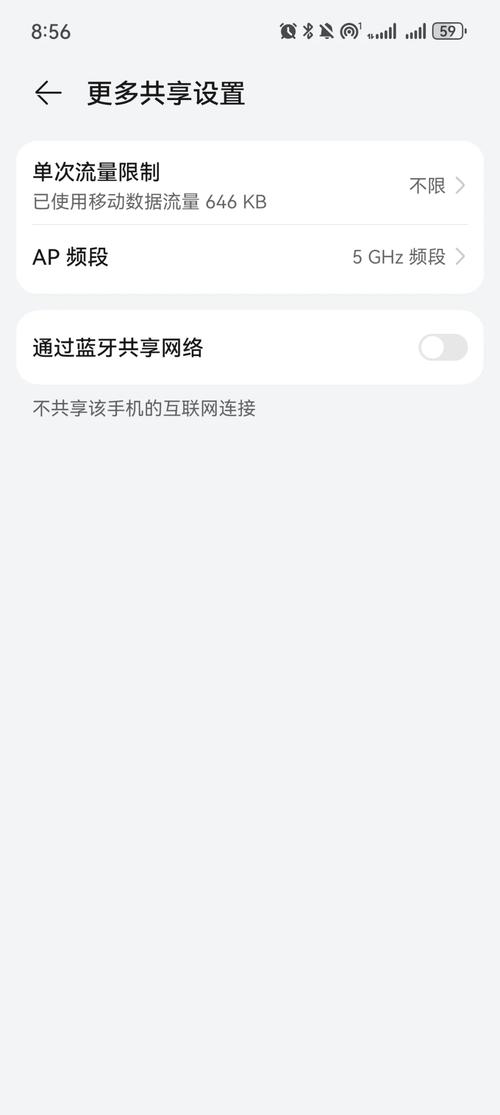
了解iPad无法加入网络的常见原因是解决问题的第一步,网络问题通常可以分为三大类:iPad自身设置问题、路由器或网络环境问题,以及外部干扰或账号问题,在iPad自身方面,可能存在的错误包括Wi-Fi开关未开启、网络密码输入错误、IP地址配置异常、网络设置缓存损坏或系统软件存在漏洞,路由器或网络环境问题则可能涉及路由器故障、信号覆盖不佳、DHCP服务异常、固件版本过旧或网络频段与iPad不兼容,如果网络需要特定的认证(如企业网络或公共Wi-Fi),账号信息错误或认证服务器故障也可能导致连接失败,外部干扰方面,其他电子设备(如微波炉、蓝牙设备)产生的信号干扰,或网络运营商的临时故障,同样会影响iPad的网络连接。
针对这些可能的原因,用户可以按照以下步骤进行系统排查,第一步是检查iPad的基本设置,确保iPad的Wi-Fi开关已开启,并且已滑动到“打开”状态,进入“设置”-“Wi-Fi”,检查当前选择的网络是否正确,如果连接的Wi-Fi名称旁边显示“无法加入网络”,可以尝试点击右侧的“i”图标,忽略此网络后重新搜索并输入密码连接,如果密码输入错误,系统通常会提示“密码错误”,此时需要确认密码是否区分大小写,并检查特殊字符是否输入正确,建议重启iPad,简单的重启可以清除临时缓存,解决因软件冲突导致的连接问题。
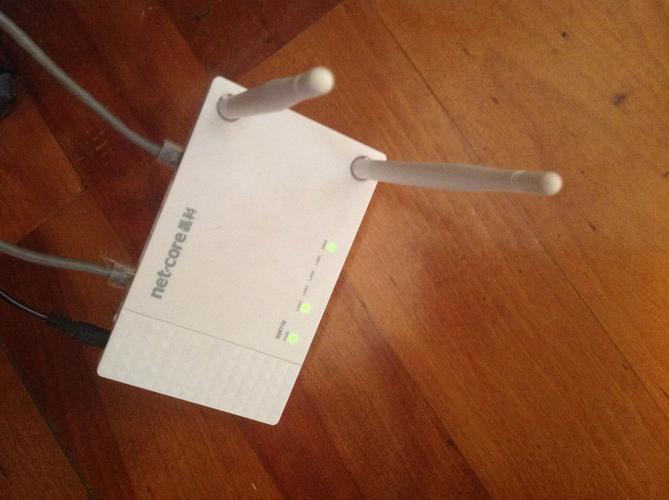
第二步是检查路由器和网络环境,确保路由器正常工作,可以尝试通过其他设备(如手机或电脑)连接同一Wi-Fi,判断是否是iPad特有的问题,如果其他设备也无法连接,说明问题可能出在路由器或网络本身,可以尝试重启路由器,拔掉电源等待30秒后再重新插上,等待路由器完全启动后(通常需要1-2分钟),再让iPad尝试连接,如果问题依旧,建议检查路由器的设置,进入路由器管理界面(通常通过浏览器访问192.168.1.1或192.168.0.1),确认DHCP服务是否启用,以及Wi-Fi频段设置是否与iPad兼容,iPad支持的Wi-Fi频段通常为2.4GHz和5GHz,如果路由器设置了仅支持某些频段或开启了特殊的加密方式(如WPA3),可能会导致旧款iPad无法连接,检查路由器固件是否有更新,过旧的固件可能存在兼容性问题。
第三步是针对特定场景的解决方案,如果是连接企业或学校网络,可能需要手动配置网络参数,进入“设置”-“Wi-Fi”,点击当前网络右侧的“i”图标,选择“配置IP”,手动输入IP地址、子网掩码、路由器和DNS服务器地址(这些信息可以向网络管理员获取),如果是公共Wi-Fi(如商场、机场的免费网络),可能需要打开浏览器进行网页认证,或者确认网络是否需要注册账号,如果iPad频繁在某个特定地点无法连接网络,可能是该地点的信号干扰严重,可以尝试靠近路由器或更换信号更好的位置,如果iPad的系统版本过旧,也可能存在兼容性问题,建议进入“设置”-“通用”-“软件更新”,检查并安装最新的系统版本。
第四步是更深入的故障排查,如果以上方法均无效,可以尝试重置iPad的网络设置,注意,此操作会清除所有 saved Wi-Fi 密码、蜂窝网络设置、VPN 和 APN 设置,但不会删除个人数据,进入“设置”-“通用”-“传输或还原iPad”-“还原”-“还原网络设置”,之后需要重新输入Wi-Fi密码进行连接,如果问题仍然存在,可能是iPad的硬件故障(如Wi-Fi模块损坏),建议联系Apple官方售后进行检测。
为了帮助用户更清晰地对比不同排查步骤,以下表格总结了常见问题及对应的解决方法:
| 问题类型 | 具体表现 | 解决方法 |
|---|---|---|
| 基本设置问题 | Wi-Fi开关未开启、密码错误 | 开启Wi-Fi,核对密码大小写和特殊字符,忽略网络后重新连接 |
| 路由器问题 | 其他设备也无法连接,路由器指示灯异常 | 重启路由器,检查DHCP服务和频段设置,更新路由器固件 |
| 网络配置问题 | 企业/学校网络无法获取IP地址 | 手动配置IP地址、子网掩码、DNS服务器 |
| 系统或软件问题 | 频繁断网,设置无效 | 重启iPad,更新系统版本,还原网络设置 |
| 硬件故障 | 所有网络均无法连接,设置正常 | 联系Apple官方售后检测 |
在日常使用中,用户也可以采取一些预防措施来减少网络连接问题的发生,定期更新iPad系统和路由器固件,确保设备始终处于最佳工作状态;避免将路由器放置在微波炉、蓝牙音箱等电子设备附近,减少信号干扰;在连接公共Wi-Fi时,注意网络安全,避免输入敏感信息,如果家庭网络环境复杂,建议使用双频路由器,并合理设置2.4GHz和5GHz频段的名称和密码,方便不同设备连接。
相关问答FAQs:
问题1:iPad显示“无法加入网络”但其他设备可以正常连接,怎么办?
解答:这种情况通常说明问题出在iPad本身,首先尝试忽略该网络(进入“设置”-“Wi-Fi”,点击网络名称右侧的“i”图标,选择“忽略此网络”),然后重启iPad,重新搜索并输入密码连接,如果无效,可以尝试忘记所有Wi-Fi网络后重新连接,或还原iPad的网络设置(注意会清除Wi-Fi密码),若问题依旧,可能是iPad的Wi-Fi模块故障,建议联系Apple售后检测。
问题2:iPad连接Wi-Fi后频繁断网,如何解决?
解答:频繁断网可能由信号不稳定、路由器故障或iPad系统问题导致,首先将iPad靠近路由器,排除信号干扰因素;尝试重启路由器和iPad,如果问题持续,进入“设置”-“Wi-Fi”,点击当前网络右侧的“i”图标,关闭“自动加入”功能,手动连接测试,还可以尝试更新iPad系统版本,或还原网络设置,若其他设备连接正常,建议重置路由器至出厂设置后重新配置。