在Windows 10操作系统中,映射网络驱动器是一项非常实用的功能,它允许用户将局域网中其他计算机共享的文件夹或驱动器直接映射到本地计算机上,就像访问本地硬盘一样便捷,这一功能不仅简化了跨设备访问文件的流程,还提高了工作效率,尤其适合在办公环境或家庭网络中需要频繁共享文件的用户,本文将详细介绍如何在Windows 10中映射网络驱动器,包括准备工作、具体操作步骤、常见问题解决方法以及使用技巧,帮助用户充分利用这一功能。
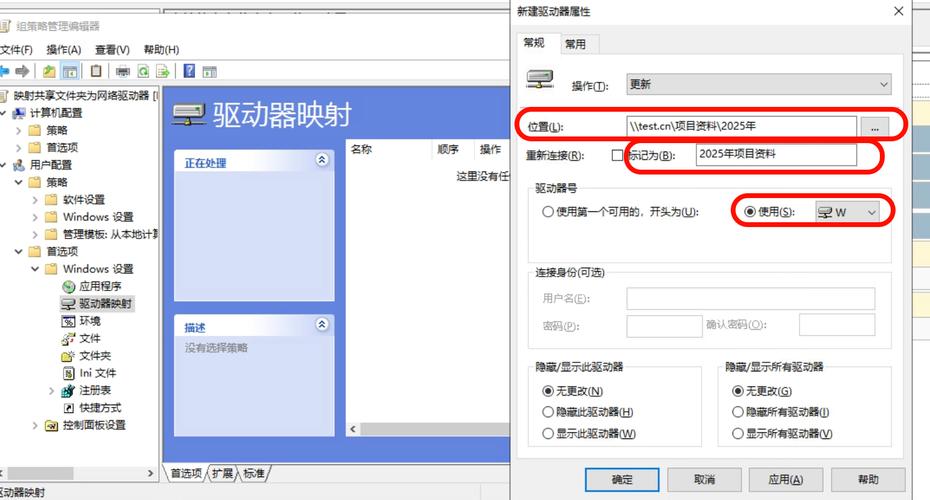
映射网络驱动器前的准备工作
在开始操作前,需要确保满足以下条件,以避免过程中出现连接失败或权限问题:
- 网络连接正常:本地计算机与目标共享设备需处于同一局域网内,且网络稳定,可通过访问其他网站或设备确认网络连通性。
- 目标共享文件夹已设置:需要知道共享文件夹所在的计算机名称(或IP地址)、共享名称以及访问权限(用户名和密码),如果目标计算机未开启共享,需先在“高级共享设置”中启用。
- 必要权限:确保当前用户账户对目标共享文件夹具有读取或写入权限,若为域环境,可能需要管理员授权。
在Windows 10中映射网络驱动器的详细步骤
Windows 10提供了多种方式映射网络驱动器,包括通过“此电脑”右键菜单、命令提示符以及PowerShell,以下是最常用的图形化操作步骤:
通过“此电脑”映射网络驱动器
- 步骤1:打开“此电脑”(或“我的电脑”),在顶部的导航栏中点击“计算机”选项卡,选择“映射网络驱动器”。
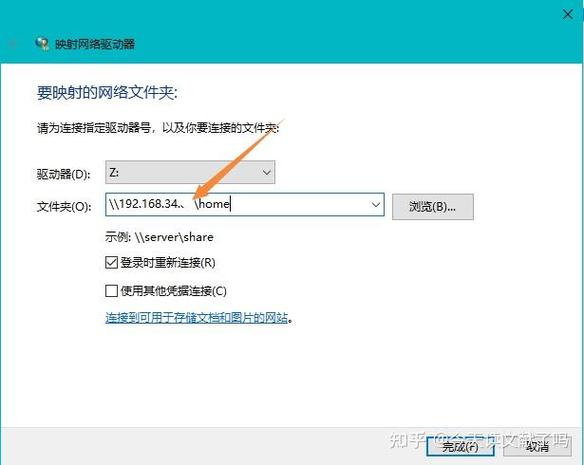
- 步骤2:在弹出的“映射网络驱动器”对话框中,设置以下参数:
- 驱动器:从下拉列表中选择一个可用的驱动器盘符(如Z:),系统会自动推荐未使用的盘符,用户也可手动修改。
- 文件夹:输入共享文件夹的完整路径,格式通常为
\\计算机名\共享名或\\IP地址\共享名,目标计算机名称为“DESKTOP-ABC”,共享文件夹名为“Share”,则路径为\\DESKTOP-ABC\Share,若不确定共享名,可通过在“运行”对话框(按Win+R)中输入\\计算机名查看可用的共享资源。 - 登录时重新连接:勾选此项后,每次开机登录时系统会自动尝试重新连接该驱动器,适合长期使用的共享资源。
- 使用其他凭据连接:若目标共享资源需要不同的用户名和密码(如跨域访问或访客权限),可勾选此项,并在弹出窗口中输入目标计算机的有效账户信息。
- 步骤3:点击“完成”,系统将尝试连接共享文件夹,如果输入的路径正确且权限充足,成功后会弹出“正在连接”提示,完成后“此电脑”中将显示新映射的驱动器图标,双击即可访问。
使用命令提示符映射网络驱动器(适合高级用户)
对于需要批量操作或脚本化管理的场景,可通过命令提示符实现映射:
- 步骤1:以管理员身份运行命令提示符(在开始菜单搜索“cmd”,右键选择“以管理员身份运行”)。
- 步骤2:使用
net use命令进行映射,基本语法为:net use [驱动器盘符] \\计算机名\共享名 [密码] /user:用户名
将
\\192.168.1.100\Projects映射为Z盘,用户名为“User”,密码为“123456”,则输入: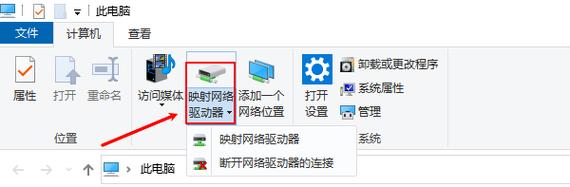 (图片来源网络,侵删)
net use Z: \\192.168.1.100\Projects 123456 /user:User
若密码为空(如目标共享设置为“允许空密码”),则省略密码参数。
- 步骤3:按回车执行,若显示“命令成功完成”,则映射成功,可通过输入
net use查看当前所有网络连接状态。
断开网络驱动器连接
如果不再需要某个网络驱动器,可手动断开连接:
- 图形化方法:在“此电脑”中右键点击映射的驱动器,选择“断开”,或在“映射网络驱动器”对话框中点击“断开网络驱动器”。
- 命令提示符方法:使用
net use [驱动器盘符] /delete命令,例如net use Z: /delete。
常见问题与解决方法
在映射网络驱动器时,可能会遇到以下问题,以下是针对性的解决方案:
| 问题现象 | 可能原因 | 解决方法 |
|---|---|---|
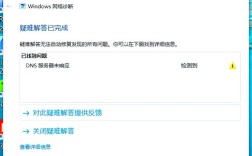
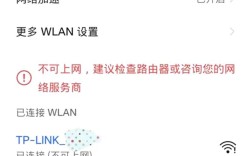
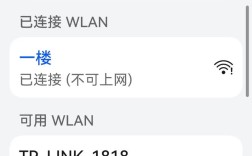
| 提示“网络错误,无法访问共享” | 网络连接中断、目标计算机未开机或未共享 | 检查网络连通性(如ping IP地址),确认目标计算机处于开机状态且已启用共享。 |
| 提示“您没有权限访问该网络资源” | 用户名或密码错误、权限不足 | 确认目标共享的访问权限设置,使用正确的用户名和密码(勾选“使用其他凭据连接”)。 |
| 映射成功但打开时提示“找不到网络路径” | 共享名称错误、防火墙阻止 | 检查共享路径是否正确(如\\计算机名\共享名);在目标计算机的防火墙中允许“文件和打印机共享”。 |
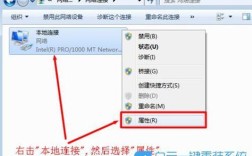
| 映射的驱动器显示为“脱机” | 网络不稳定、登录时未重新连接 | 勾选“登录时重新连接”;检查网络适配器设置,确保未禁用“客户端Microsoft网络”。 |
使用技巧与注意事项
- 使用IP地址替代计算机名:如果目标计算机的名称经常变化,可直接使用其IP地址(如
\\192.168.1.100\Share),但需注意IP地址可能因DHCP分配而变动,建议在路由器中设置静态IP。 - 映射到子文件夹:如果共享文件夹下有多个子文件夹,可直接映射到具体路径(如
\\DESKTOP-ABC\Share\Reports),避免每次进入多层目录。 - 权限管理:映射后,对网络驱动器的操作权限取决于目标共享的设置,若需修改权限,需在目标计算机的“共享权限”和“安全权限”中调整。
- 断开连接的影响:断开网络驱动器后,其快捷方式不会自动删除,需手动从“此电脑”中移除,避免混淆。
相关问答FAQs
Q1:映射网络驱动器后,为什么有时文件传输速度很慢?
A:网络传输速度慢可能由多种因素导致:① 网络带宽不足,如使用百兆交换机或Wi-Fi连接;② 目标计算机性能瓶颈(如硬盘读写速度慢);③ 网络延迟或丢包,可通过ping IP地址检查网络稳定性;④ 杀毒软件实时扫描网络文件,可临时关闭杀毒软件测试速度,建议使用有线连接(千兆以太网)并优化网络环境以提高传输效率。
Q2:如何让网络驱动器在Windows 10重启后自动连接,且不每次输入密码?
A:若需自动连接且避免重复输入密码,可通过以下步骤设置:① 在“映射网络驱动器”对话框中勾选“登录时重新连接”;② 如果目标共享使用的是本地账户而非域账户,需在“使用其他凭据连接”中输入用户名和密码,并确保目标计算机的“网络和共享中心”中关闭了“密码保护的共享”(或在目标账户中设置“空密码允许访问”,但此方法安全性较低),对于域环境,可配置组策略实现自动凭据缓存。