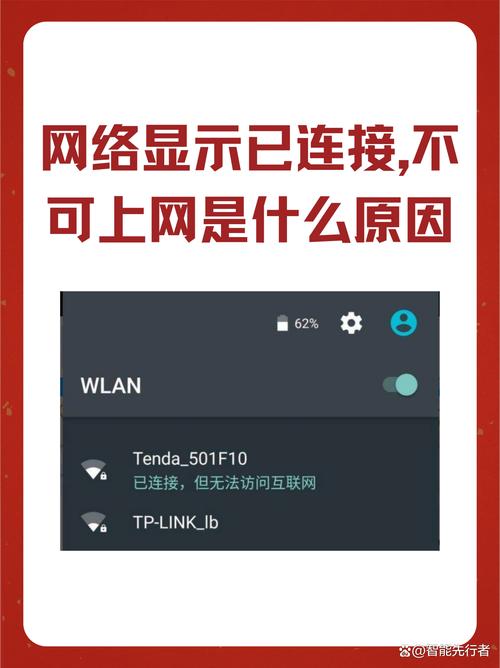
当网络连接状态显示正常,但实际使用中却感觉网速极慢,甚至无法加载网页或视频时,这种情况确实令人困扰,要解决这个问题,首先需要理解“网络连接正常”的具体含义,它通常指设备与路由器之间的物理连接(如网线插好、Wi-Fi已连接)或本地网络配置没有明显错误,但这并不代表整个网络链路(从路由器到互联网服务提供商,再到目标服务器)畅通无阻,导致“连接正常但无网速”的原因可能涉及多个层面,包括本地设备设置、网络环境配置、ISP服务问题以及外部网络因素等,以下将从这些角度详细分析可能的原因及对应的排查步骤。
本地设备问题排查
设备本身的问题是最容易排查的环节,可能影响网速的因素包括:
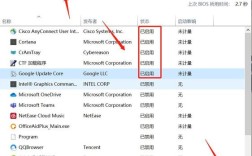
- 设备资源占用:若设备CPU、内存占用过高(如后台运行大量程序或病毒),可能导致网络处理能力下降,可通过任务管理器(Windows)或活动监视器(Mac)查看资源占用情况,关闭不必要的程序。
- 网络驱动或系统异常: outdated或损坏的网卡驱动可能导致网络性能下降,建议更新网卡驱动至最新版本,或重新安装驱动,检查系统是否安装了最新的网络补丁。
- 防火墙或安全软件拦截:部分安全软件可能误将正常网络流量识别为威胁,从而限制网速,可暂时关闭防火墙或安全软件,测试网速是否恢复,若恢复则需调整软件设置。
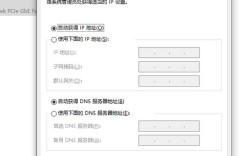
- DNS配置异常:DNS解析速度直接影响网页加载速度,若DNS服务器响应慢或解析失败,会导致“连接正常但无法访问网站”,可尝试手动配置公共DNS(如114.114.114.114或8.8.8.8),或通过命令行执行
ipconfig /flushdns(Windows)或sudo dscacheutil -flushcache(Mac)刷新DNS缓存。
网络环境与设备配置问题
若本地设备无异常,需进一步排查路由器、调制解调器(光猫)及网络环境配置:
- 路由器性能问题:老旧或低端路由器在高负载下可能出现性能瓶颈,导致多设备同时上网时网速下降,可尝试重启路由器(关闭电源30秒后重新开启),或登录路由器管理界面查看是否有异常流量(如P2P下载、设备异常占用带宽)。
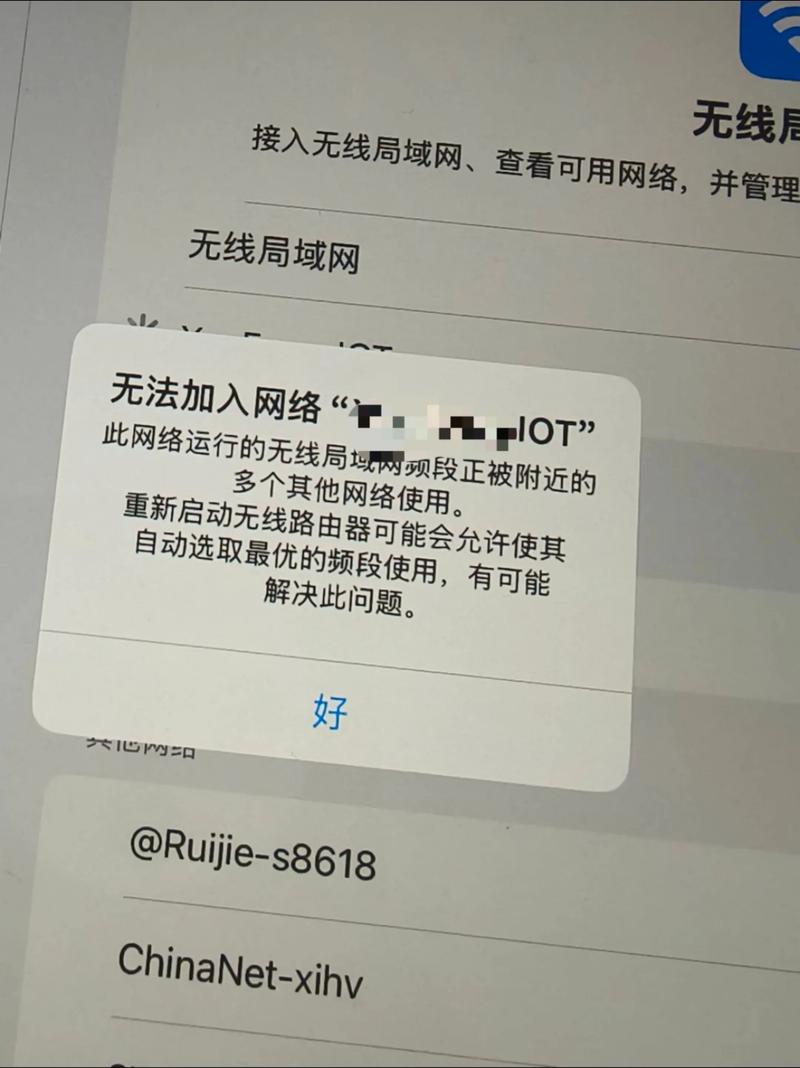
- Wi-Fi信号干扰:若使用Wi-Fi,信号弱或信道拥挤可能导致网速变慢,可通过以下方式优化:
- 靠近路由器使用,减少障碍物。
- 更改Wi-Fi信道(在2.4GHz频段选择1、6、11等非重叠信道,5GHz频段干扰较少)。
- 启用QoS(服务质量)功能,为重要应用分配带宽。
- 带宽被占用:局域网内其他设备可能正在进行大流量活动(如在线视频、云盘同步、游戏下载),导致当前可用带宽不足,可通过路由器的设备管理功能查看各设备实时带宽占用,或使用第三方工具(如NetLimiter)监控本地流量。
- NAT表过载:当路由器NAT(网络地址转换)连接数过多时,可能无法处理新的网络请求,导致网速变慢,可尝试登录路由器管理界面,重启NAT表或更换支持更高NAT数量的路由器。
ISP服务与外部网络问题
若本地和网络环境均正常,问题可能出在ISP或外部网络上:
- ISP带宽不足或故障:即使套餐名义带宽较高,实际可能因网络拥堵、线路老化或ISP限速导致网速下降,可通过测速网站(如Speedtest、Fast.com)测试实际网速,并与套餐对比,若远低于标称值,可联系ISP客服报修。
- 光猫或调制解调器异常:光猫/调制解调器是连接ISP的关键设备,若其故障或配置错误,可能导致“连接正常但无网速”,可检查设备指示灯状态(如光信号、网络灯是否正常),尝试重启设备,或联系ISP更换设备。
- 外部网络节点问题:访问特定网站或服务时慢,可能是目标服务器所在网络节点拥堵或故障,可尝试访问其他网站或服务,若仅部分网站慢,则非本地问题。
高级排查工具与方法
若以上方法均无效,可借助专业工具进一步定位问题:

- Traceroute( tracert):通过该命令可查看数据包从本地到目标服务器的路径节点,若在某节点延迟过高或丢包,则问题可能出在该节点或其上游网络,Windows下使用
tracert 目标IP,Mac/Linux使用traceroute 目标IP。 - Ping测试:连续ping网关(通常是路由器IP,如192.168.1.1)或公共DNS(如8.8.8.8),观察延迟和丢包率,若延迟高或丢包,说明本地网络或ISP线路存在问题。
- Wireshark抓包分析:通过抓包工具(如Wireshark)捕获网络数据包,分析是否存在异常流量(如DDoS攻击、ARP欺骗)或TCP重传现象,定位网络瓶颈。
常见问题排查流程总结
为方便快速定位问题,可按以下顺序排查:
| 排查阶段 | 检查项目 | 操作方法 |
|---|---|---|
| 本地设备 | 资源占用 | 关闭后台程序,检查CPU/内存使用率 |
| 网络驱动 | 更新或重装网卡驱动 | |
| DNS配置 | 手动配置公共DNS,刷新DNS缓存 | |
| 网络环境 | 路由器性能 | 重启路由器,检查异常流量 |
| Wi-Fi信号 | 靠近路由器,更改信道,启用QoS | |
| 带宽占用 | 查看局域设备带宽占用,限速或限流 | |
| ISP服务 | 实际网速测试 | 使用测速网站对比套餐带宽 |
| 光猫/调制解调器状态 | 检查指示灯,重启或联系ISP更换设备 | |
| 高级工具 | Traceroute路径分析 | 定位延迟或丢包节点 |
| Ping测试 | 检测本地网络和ISP线路延迟/丢包 |
相关问答FAQs
Q1: 为什么我的手机连接Wi-Fi后显示“网络正常”,但打开网页或APP一直转圈加载?
A: 这种情况通常由以下原因导致:①DNS解析异常,可尝试切换Wi-Fi的DNS服务器;②Wi-Fi信号弱或信道干扰,靠近路由器或更换5GHz频段;③手机后台应用占用带宽,可关闭自动更新、云同步等功能;④路由器NAT表过载,重启路由器可临时解决,若仅特定APP慢,可能是APP服务器问题。
Q2: 用网线直连电脑和光猫,测速正常,但通过路由器后网速下降50%以上,是什么原因?
A: 可能原因包括:①路由器性能不足(如百兆口或老旧芯片),建议更换千兆路由器;②路由器开启了QoS限流或家长控制功能,需关闭相关设置;③路由器固件版本过旧,可尝试升级固件;④局域网内设备异常占用带宽,需通过路由器管理界面排查设备流量,若以上均无效,可能是路由器硬件故障,需更换设备。