苹果与Wacom技术的结合,在创意设计领域掀起了一场深刻的变革,作为数字创意工具的两大巨头,苹果以其强大的生态系统和直观的用户体验著称,而W则以专业级数位板和压感技术闻名,二者的融合为设计师、插画师、动画师等创意工作者提供了前所未有的创作自由度和精准度,这种技术协同不仅优化了工作流程,更拓展了数字艺术的边界,成为行业标准的重要参考。
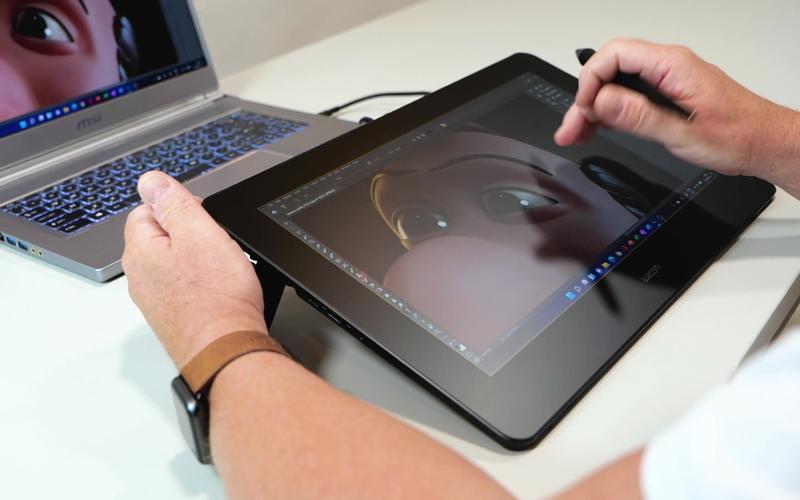
从技术本质来看,Wacom的核心竞争力在于其压感技术,通过电磁感应原理,数位笔能够精确捕捉笔尖的压力、倾斜角度和旋转方向,并将这些物理参数转化为数字信号,Wacom Pro Pen 2支持8192级压感和60度倾斜识别,能够模拟真实画笔的笔触变化,从素描的轻柔笔触到油画的厚重堆叠,都能精准呈现,而苹果设备则凭借其高性能处理器和Retina显示屏,为这些信号提供了流畅的响应和细腻的视觉反馈,以iPad Pro为例,其ProMotion技术支持120Hz刷新率,搭配Apple Pencil的低延迟特性,使得笔迹几乎与真实书写同步,这种“无感延迟”体验是创意过程中至关重要的环节。
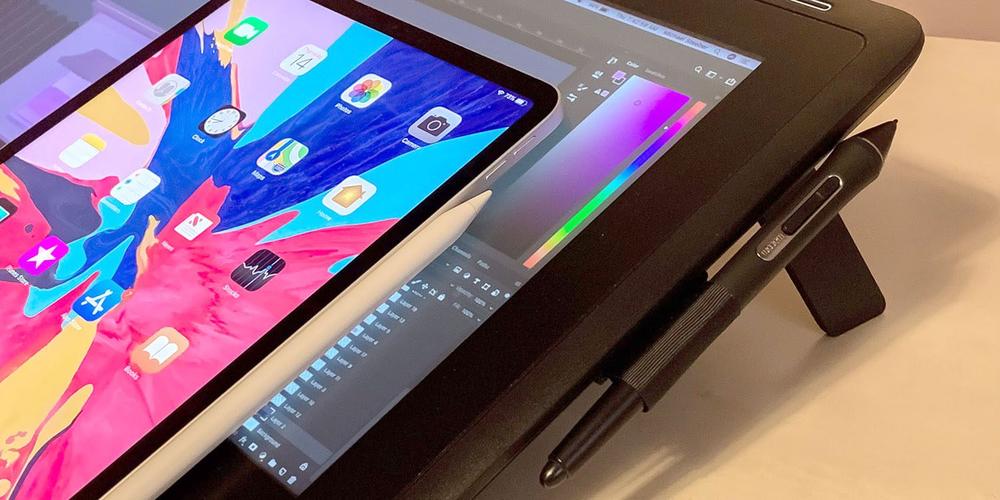
在软件适配层面,苹果与Wacom技术的结合展现了强大的兼容性,macOS系统原生支持Wacom数位板的驱动程序,用户无需复杂设置即可在Photoshop、Illustrator、Procreate等主流设计软件中使用压感功能,苹果的Sidecar功能允许用户将iPad作为Mac的无线扩展屏,此时Apple Pencil可直接在iPad上操控Mac端软件,实现了跨设备的无缝协作,这种软硬件一体化的解决方案,打破了传统数位板与电脑之间的物理限制,让创作场景更加灵活,插画师可以在iPad上快速勾勒草图,随后通过Sidecar将画面同步到Mac进行精细绘制,整个过程无需中断思路。
从产品形态来看,二者的结合催生了多元化的创作工具,Wacom的数位屏系列(如Cintiq)直接将数位板与显示屏结合,创作者可以在屏幕上直接绘画,实现了“所见即所得”的直观体验,而苹果则通过iPad和Apple Pencil开辟了移动创作的新路径,其便携性让设计师能够随时随地记录灵感,值得注意的是,Wacom近年来也开始重视与苹果生态的联动,其Intuos Pro数位板支持与iPad的蓝牙连接,并通过其自有软件Wacom Link实现压感功能的完整适配,进一步巩固了在苹果设备上的专业地位。
在性能对比方面,Wacom的传统数位屏在专业精度上仍具优势,其Tilt Ruler倾斜配件可实现更复杂的笔触控制,适合对精度要求极高的场景,而Apple Pencil凭借其低延迟和倾斜/双击功能,在移动场景下更具优势,尤其适合快速草图和色彩填充,下表对两者的核心特性进行了简要对比:

| 特性 | Wacom数位屏(如Cintiq 22) | Apple Pencil(配合iPad Pro) |
|---|---|---|
| 压感级别 | 8192级 | 4096级(第二代) |
| 倾斜角度 | ±60° | ±57° |
| 延迟 | <10ms | <20ms |
| 连接方式 | USB-C/无线 | 蓝牙/磁吸 |
| 软件支持 | 全平台专业软件 | 苹果生态及部分第三方软件 |
这种技术融合也面临一些挑战,Wacom数位屏的高昂价格(如Cintiq 24 Pro售价超过万元)让许多中小型创作者望而却步,而iPad Pro虽然价格相对亲民,但在专业色彩管理和复杂笔触控制上仍有提升空间,随着技术的普及,市场上出现了大量平价替代品,如Xencelabs数位板和Adonit Note触控笔,这些产品在价格和基础功能上形成竞争,迫使两大巨头不断优化技术以保持领先地位。
展望未来,苹果与Wacom技术的结合将向更智能化、个性化的方向发展,AI技术的引入可能让数位笔具备更智能的笔触识别功能,例如自动区分不同画笔材质或根据创作风格推荐笔触参数;柔性屏和AR技术的成熟或许将催生全新的创作形态,让设计师能够在三维空间中进行自由绘画,随着元宇宙概念的兴起,虚拟创作工具的需求可能激增,而苹果与Wacom的技术积累有望在这一领域占据先机。
相关问答FAQs:
Q1:苹果设备上的Apple Pencil能否完全替代Wacom数位板?
A1:这取决于创作需求,Apple Pencil凭借便携性和低延迟,非常适合移动创作、快速草图和日常设计,尤其适合苹果生态用户,但对于需要极高精度、复杂倾斜控制或长时间专业绘画的用户(如概念艺术家),Wacom数位屏的压感精度、笔触多样性和软件兼容性仍更具优势,两者并非替代关系,而是互补关系,创作者可根据场景选择合适的工具。
Q2:Wacom数位板在苹果macOS系统上是否需要额外驱动?
A2:大多数Wacom数位板在macOS系统上即插即用,无需额外安装驱动,系统会自动识别设备并启用基础压感功能,但如果需要自定义按键、映射快捷键或调整压感曲线,建议安装Wacom Driver官方驱动,该驱动可在Wacom官网免费下载,并提供详细的个性化设置选项,进一步提升创作效率。