电脑USB共享网络给手机是一种便捷的网络共享方式,尤其在没有Wi-Fi环境或需要稳定网络连接的场景下非常实用,这种方法通过USB数据线将电脑的网络(如宽带、4G/5G热点等)共享给手机,让手机能够直接使用电脑的网络资源,无需依赖额外的路由器或移动数据,下面将详细介绍操作步骤、适用条件、注意事项及常见问题。
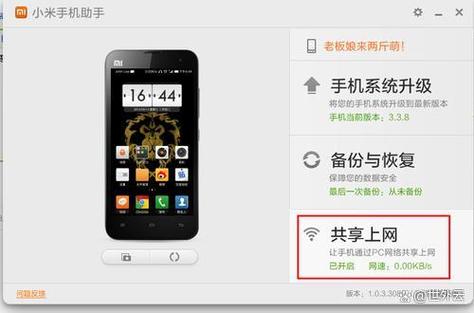
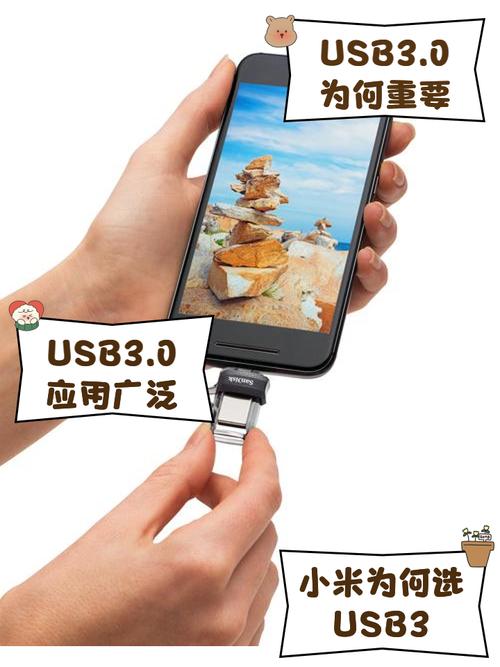
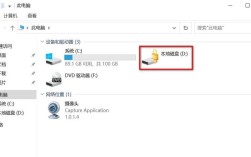
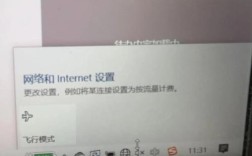
确保电脑已连接到互联网,可以是宽带、以太网或电脑自身的4G/5G网络,准备一根质量良好的USB数据线,并确保手机与电脑均支持USB网络共享功能(大多数现代安卓手机和Windows系统电脑都支持,苹果手机需通过特定方式实现),以Windows系统电脑和安卓手机为例,说明具体操作步骤:将手机通过USB数据线连接到电脑,此时手机可能会弹出“USB用途”选择界面,选择“传输文件”或“USB网络共享”选项(部分手机需进入“设置”-“移动网络与热点”-“USB网络共享”手动开启);在电脑上,打开“设置”-“网络和Internet”-“移动热点”,点击“相关设置”中的“更改适配器选项”,找到手机连接后产生的网络适配器(通常名为“USB以太网适配器”或类似名称),右键点击并选择“属性”;在弹出的窗口中,双击“Internet协议版本4(TCP/IPv4)”,选择“自动获得IP地址”和“自动获得DNS服务器地址”,点击确定后,返回适配器属性界面,确保该适配器已启用;手机的网络连接状态应显示“已连接USB网络共享”,手机即可正常上网。
需要注意的是,不同品牌和版本的操作系统可能存在界面差异,例如部分安卓手机需在“开发者选项”中启用“USB调试”模式才能进行共享,而苹果手机(iPhone)在Windows系统下无法直接通过USB共享网络,需借助第三方软件(如iTunes的网络共享功能)或通过Mac电脑实现,USB共享网络时,电脑需保持开机和联网状态,且手机与电脑之间的USB连接应稳定,避免数据线松动导致网络中断,在流量消耗方面,若电脑使用的是移动数据(如4G/5G热点),共享给手机后流量消耗会叠加,建议注意流量套餐使用情况,避免超额产生额外费用。
为了更直观地对比USB共享网络与其他共享方式的差异,以下表格列出常见网络共享方式的优缺点:
| 共享方式 | 优点 | 缺点 |
|---|---|---|
| USB共享 | 连接稳定、无需密码设置、耗电量较低 | 需数据线连接、电脑需保持开机、距离受限 |
| Wi-Fi热点 | 无需数据线、支持多设备连接 | 耗电较快、信号易受干扰、需设置密码 |
| 蓝牙共享 | 距离相对灵活(短距离) | 速度较慢、稳定性较差、需设备配对 |
在实际使用中,若遇到无法共享网络的问题,可尝试以下排查方法:检查USB数据线是否正常(建议更换原装或认证数据线);重启手机和电脑;更新电脑网卡驱动和手机系统版本;检查电脑防火墙或安全软件是否阻止了共享连接,部分企业或校园网可能会限制USB共享网络功能,若尝试后仍无法成功,可能是网络策略限制导致,需联系网络管理员确认。
相关问答FAQs
Q1:USB共享网络时,手机显示“无Internet访问”怎么办?
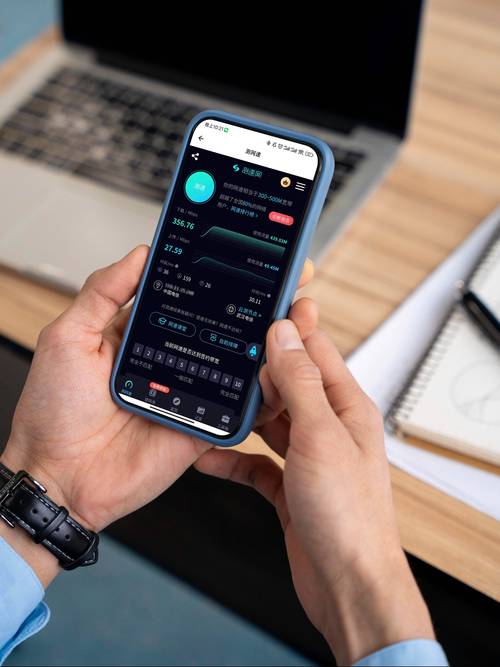
A:首先检查电脑是否已正常联网,可尝试打开浏览器访问网页确认,若电脑联网正常,进入电脑“网络适配器设置”,查看USB网络适配器是否启用,并确保IP地址和DNS设置为自动获取,在手机设置中关闭“飞行模式”,并重新开启USB网络共享功能,若问题仍未解决,可尝试更换USB数据线或重启设备。
Q2:用USB共享网络会影响手机充电吗?
A:USB共享网络和充电可以同时进行,但部分数据线或电脑USB端口输出电流较低,可能导致充电速度变慢或无法正常充电,建议使用支持较大电流(如2A以上)的数据线,并将手机连接至电脑的USB 3.0端口(通常供电能力更强),若需要快速充电,可优先使用充电器为手机供电,再进行USB网络共享。