家庭共享网络打印机共享是现代家庭办公和学习场景中非常实用的功能,它允许多个家庭成员在不同设备上使用同一台打印机,无需为每台设备单独配置打印机,既能节省成本,又能提升空间利用效率,要实现家庭共享网络打印机,需要从设备准备、网络配置、驱动安装及常见问题解决等多个环节入手,以下将详细介绍具体操作步骤和注意事项。
设备准备与网络环境检查
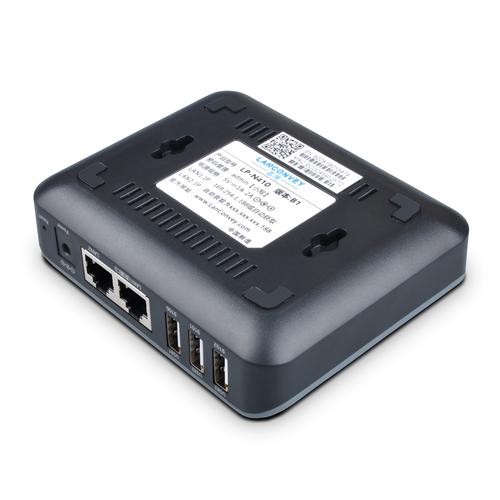
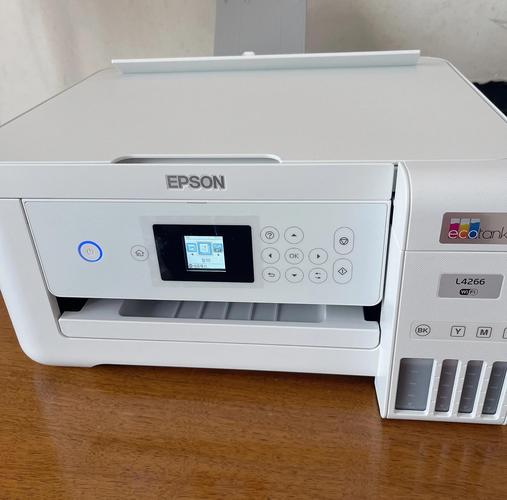
在开始设置之前,需确保硬件设备和网络环境满足基本要求,打印机本身需支持网络功能,常见的类型有两种:一是自带Wi-Fi或以太网接口的网络打印机(如惠普、佳能的大部分商用型号),二是通过USB连接到某台电脑并开启共享功能的普通打印机(需作为“打印服务器”使用),家庭中的所有需要使用打印机的设备(电脑、手机、平板等)需连接至同一局域网内,即确保所有设备在同一个路由器下,网络类型建议为2.4GHz或5GHz的Wi-Fi(部分打印机仅支持2.4GHz频段,需提前确认),若打印机通过USB连接到某台电脑,该电脑需保持开机状态才能实现共享,因此建议优先选择自带网络功能的打印机,以提升使用灵活性。
网络打印机的连接配置
打印机直接接入网络(推荐)
对于自带网络功能的打印机,首先需将其连接至家庭路由器,操作步骤如下:
- 有线连接:使用网线将打印机的LAN口与路由器的LAN口相连,打印机通电后通常会自动获取IP地址(部分型号需手动配置,可参考说明书登录打印机管理界面设置)。
- 无线连接:在打印机的控制面板上选择“无线设置”,搜索并连接家庭Wi-Fi,输入密码后等待打印机获取IP地址。
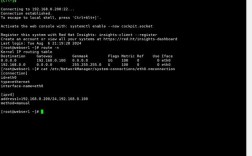
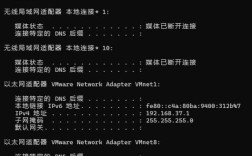
连接成功后,可通过打印机的网络配置页(通常可通过菜单中的“网络信息”选项查看)记录其IP地址,后续配置时需用到。
电脑共享打印机(备用方案)
若使用普通打印机,需将其通过USB连接到一台始终开机的电脑(建议为Windows系统),然后在该电脑上设置共享:
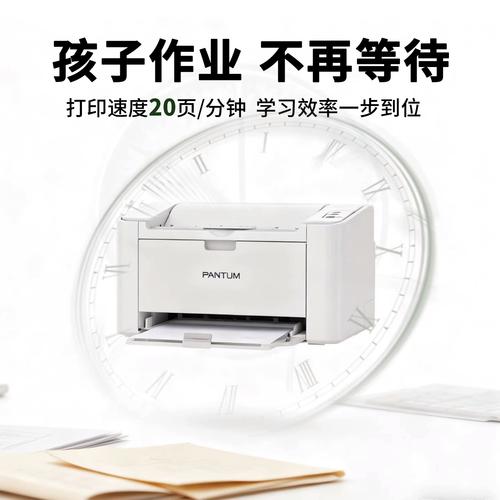
- 打开“控制面板”→“设备和打印机”→右键点击目标打印机→“打印机属性”→“共享”选项卡→勾选“共享这台打印机”,并设置共享名称(如“HomePrinter”)。
- 为确保其他设备能访问,需在该电脑的“高级共享设置”中开启“网络发现”和“文件和打印机共享”,并关闭密码保护共享(或记录该电脑的登录账号密码,供其他设备连接时使用)。
客户端设备添加打印机
完成打印机网络配置后,家庭中的其他设备需添加该打印机才能使用,不同操作系统的添加方式略有差异:
Windows系统添加打印机
- 通过IP地址添加(通用方法):
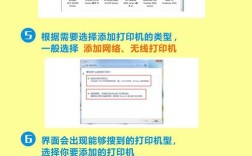
打开“设置”→“蓝牙和其他设备”→“打印机”→“添加打印机或扫描仪”→点击“我需要的打印机未列出”→选择“按名称选择共享打印机”或“TCP/IP地址”,输入打印机的IP地址,按照提示完成驱动安装即可。 - 通过共享名添加(仅限电脑共享打印机):
在“添加打印机”窗口中选择“选择共享打印机”,输入“\电脑IP地址\共享名称”(如“\192.168.1.100\HomePrinter”),连接时可能需输入共享电脑的账号密码。
macOS系统添加打印机
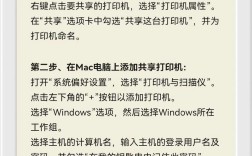
- 打开“系统偏好设置”→“打印机与扫描仪”→点击“+”号添加打印机→选择“IP”选项卡,协议选择“HP JetDirect”(Socket)或“LPD”(根据打印机类型选择),地址栏输入打印机的IP地址,名称可自定义,完成后系统会自动匹配驱动并添加。
手机/平板添加打印机
- iOS设备:确保手机与打印机在同一Wi-Fi下,从“设置”→“通用”→“打印机”中添加,或通过支持打印的App(如照片、备忘录)中点击“共享”→“打印”,系统会自动搜索网络打印机。
- Android设备:部分品牌手机(如华为、小米)在“设置”→“打印”中可直接添加网络打印机;也可通过Google Cloud Print(需打印机支持)或第三方打印App(如PrinterShare)实现。
常见问题解决
在共享使用过程中,可能会遇到以下问题,可参考以下方法排查:
- 打印机离线:检查打印机是否开机、网络连接是否正常(可尝试ping打印机IP地址确认);若为电脑共享打印机,确保作为“服务器”的电脑处于开机状态且共享功能未关闭。
- 驱动安装失败:建议从打印机官网下载对应型号的最新驱动,手动安装;或使用Windows/Mac自带的“Windows Update”自动匹配驱动。
- 打印任务卡住:在打印机的控制面板上取消当前任务,或在客户端设备的“打印队列”中删除任务,重启打印机后再试。
家庭网络打印机共享配置流程表
| 步骤 | 注意事项 | |
|---|---|---|
| 设备准备 | 确认打印机支持网络功能,所有设备连接同一局域网 | 优先选择自带网络功能的打印机;2.4GHz/5GHz频段需匹配打印机支持 |
| 打印机入网 | 有线连接路由器LAN口,或无线连接家庭Wi-Fi | 记录打印机IP地址(通常在网络设置中查看) |
| 电脑共享设置(备用) | USB连接打印机,开启共享并设置共享名 | 共享电脑需保持开机,关闭密码保护或记录账号密码 |
| 客户端添加 | Windows/Mac/手机通过IP或共享名添加打印机 | 不同系统驱动安装方式不同,建议官网下载最新驱动 |
| 问题排查 | 检查网络、打印机状态、驱动及打印队列 | 遇到离线问题可重启设备或重新配置IP连接 |
相关问答FAQs
Q1:为什么我的手机搜索不到共享打印机?
A1:首先确保手机与打印机连接的是同一Wi-Fi网络;若打印机通过电脑共享,需确认作为“服务器”的电脑已开启打印机共享并保持开机状态;部分手机需在“设置”中开启“打印”服务,或尝试重启路由器和打印机后重新搜索。
Q2:如何确保家庭网络打印机的安全性?
A2:建议定期更新打印机固件,开启打印机的安全功能(如IP过滤、MAC地址绑定);若为电脑共享打印机,可为共享设置复杂密码,并限制特定IP地址访问;避免将打印机暴露在公共网络中,仅允许家庭局域网设备连接。