海尔网络电视连接网络是享受在线影视、游戏及应用服务的基础操作,用户可根据家庭环境选择有线或无线方式连接,以下是详细步骤及注意事项:
连接前准备
- 检查设备:确保海尔网络电视已通电,遥控器电池正常,且电视支持网络功能(多数智能电视默认支持)。
- 网络环境:确认家庭宽带已正常使用,获取Wi-Fi名称(SSID)和密码,或准备一根网线(建议超五类以上)。
- 电视位置:无线连接时,尽量将电视靠近路由器,避免信号遮挡;有线连接需确保路由器与电视距离适中。
有线连接(推荐,稳定高速)
有线连接适合对网络稳定性要求高的场景,如4K视频播放、在线游戏等,操作步骤如下:
- 物理连接:将网线一端插入电视背部或侧面的“LAN”或“网络接口”,另一端插入路由器的LAN口。
- 电视设置:
- 用遥控器进入电视主界面,点击“设置”或“齿轮图标”。
- 选择“网络与连接”→“有线网络”→“自动获取IP地址”(部分型号需手动配置,默认即可)。
- 确认连接:等待1-2分钟,电视显示“已连接”或显示IP地址即成功,此时可测试网络(如进入视频APP播放内容)。
有线连接优势:
| 优点 | 说明 |
|------------|----------------------------------------------------------------------|
| 信号稳定 | 网线传输不易受干扰,避免卡顿、掉线问题 |
| 速度快 | 支持千兆网络,满足高清/4K视频需求 |
| 操作简单 | 即插即用,无需输入密码 |
无线连接(便捷灵活)
无线连接适合路由器与电视距离较近、不便布线的家庭,支持Wi-Fi 5(802.11ac)或Wi-Fi 6(部分新款机型)的电视优先选择5GHz频段,速度更快、干扰更少。
操作步骤:
- 进入网络设置:
- 遥控器按下“设置”键,选择“网络与连接”→“Wi-Fi”。
- 开启“Wi-Fi开关”,电视自动扫描可用网络(约需5-10秒)。
- 选择网络并输入密码:
- 在列表中找到家庭Wi-Fi名称(SSID),点击选中。
- 若未显示,点击“刷新”或“手动添加”,输入SSID和密码(区分大小写)。
- 连接验证:
等待电视显示“连接成功”,部分机型会提示“正在检测网络”,完成后可测试在线功能。
无线连接注意事项:
- 信号优化:若电视连接后网速慢,可尝试靠近路由器、减少障碍物,或切换至5GHz频段(路由器需支持)。
- 隐藏网络:若Wi-Fi名称未广播,需选择“添加隐藏网络”,手动输入SSID、安全类型(如WPA2/WPA3)及密码。
- IP冲突:若提示IP地址冲突,在“网络设置”中改为“动态获取”或重启路由器与电视。
常见问题解决
- 无法搜索到Wi-Fi:
- 检查路由器是否开启广播,电视Wi-Fi功能是否正常(可重启电视)。
- 部分老款电视仅支持2.4GHz频段,确保路由器未关闭该频段。
- 连接后无网络:
- 检查宽带是否欠费,路由器是否正常运行(其他设备能否上网)。
- 在电视“网络诊断”中选择“修复网络”,或手动设置DNS(如8.8.8.8)。
- 有线接口无反应:
更换网线或接口(部分电视有多个LAN口),确认网线另一端插入路由器LAN口(非WAN口)。
网络配置优化
连接成功后,建议进一步优化设置以提升体验:
- DNS设置:进入“网络设置”→“DNS配置”,改为公共DNS(如114.114.114.114)或运营商DNS,加快解析速度。
- 网络模式:在“高级设置”中开启“IPv6”(若路由器支持),提升网络效率和安全性。
- 休眠设置:关闭电视“自动休眠网络”功能,避免唤醒时需重新连接。
相关问答FAQs
Q1:海尔网络电视连接Wi-Fi后频繁断开怎么办?
A:首先排除路由器问题(重启路由器、更新固件);其次检查电视信号强度,若较弱可添加Wi-Fi中继器;最后在电视“网络设置”中关闭“IP地址休眠”功能,或尝试静态IP地址(如192.168.1.100,网关与路由器一致)。
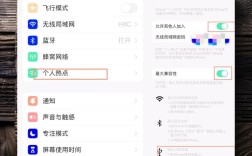
Q2:如何用海尔网络电视连接手机热点?
A:打开手机热点并确认名称/密码无误;电视进入“Wi-Fi设置”→搜索并选择手机热点名称→输入密码连接;若提示“受限”,可在手机热点设置中关闭“MAC地址过滤”,或将电视MAC地址加入允许列表(电视“关于本机”中可查MAC地址)。
通过以上步骤,用户可轻松完成海尔网络电视的网络连接,根据实际需求选择合适的方式,并定期检查网络状态以保障使用体验。