当我们在使用已经有些年头、运行着 Windows XP 系统的老旧电脑时,经常会遇到各种棘手的问题,其中最令人头疼的莫过于想要连接 Wi-Fi 上网,却发现系统托盘(屏幕右下角)原本应该存在的“无线网络连接图标”凭空消失了,对于习惯了现代操作系统的用户来说,XP 的界面和设置逻辑可能稍显陌生,加上硬件老化的因素,这个问题显得尤为复杂,图标消失不仅意味着无法直观地看到信号强度,更往往代表着系统无法正常识别或驱动无线网卡,要彻底解决这个问题,我们需要从物理开关、系统设置、驱动程序以及系统服务等多个维度进行排查,以下是一份详尽的修复指南,旨在帮助您一步步找回丢失的网络连接。
物理层与基础检查:被忽视的硬件开关
在深入复杂的系统设置之前,首先要排除最简单的物理原因,许多使用 Windows XP 时代的旧笔记本电脑(如 ThinkPad、Dell Latitude 等商务机型)都配备了硬件级别的无线开关。
- 机身侧面的物理拨片:检查笔记本机身的左右两侧或前方边缘,是否有一个可以左右拨动的小开关,旁边通常标有无线信号塔的图标,如果拨到了“Off”或标有红色叉号的一侧,无论你在系统里如何设置,无线网卡都不会工作,图标自然也不会显示,请务必将其拨至“On”位置。
- 键盘组合键:如果没有物理开关,那么无线功能可能被绑定在键盘的快捷键上,通常需要按住键盘左下角的
Fn键,同时按下带有无线信号图标的F键(如 F5、F7 或 F11,视品牌而定),有时候仅仅是因为误触了这些组合键,导致无线功能被关闭。 - 外置无线网卡:如果您使用的是 USB 接口的无线网卡,建议将其拔下并插入另一个 USB 接口,XP 系统对 USB 设备的识别有时比较迟钝,更换接口可能会触发系统的“即插即用”重新识别机制,从而让图标重新出现。
系统托盘设置:图标被隐藏了?
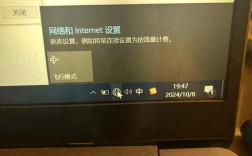
Windows XP 的任务栏有一个自动隐藏不活动图标的功能,图标并没有真正消失,只是因为网络暂时断开或系统认为它“不活动”而被折叠隐藏了。
- 检查隐藏区域:点击任务栏右下角指向左侧的箭头(或是一个带有
<符号的圆点),查看被折叠的图标中是否有无线连接的灰色图标。 - 自定义通知:
- 右键点击任务栏空白处,选择“属性”。
- 在“任务栏”选项卡中,找到“通知区域”部分,点击“自定义”按钮。
- 在列表中找到“无线网络连接”或您的无线网卡名称,将其行为设置为“总是显示”或“在不活动时隐藏”,确保它没有被设置为“总是隐藏”。
网络连接配置:检查系统是否识别硬件
如果物理开关没问题,托盘里也确实没有图标,那么我们需要进入控制面板深处,看看系统是否承认无线网卡的存在。
- 进入网络连接:
- 点击“开始”菜单 -> “控制面板”。
- 切换到“经典视图”(左侧有切换选项,这样更直观)。
- 双击打开“网络连接”。
- 分析连接状态:
- 在此窗口中,您应该能看到“本地连接”(有线网卡)。
- 情况 A:存在“无线网络连接”图标,但显示“已禁用”,如果是这种情况,图标在托盘区会显示为红色的叉,您只需右键点击该图标,选择“启用”,等待几秒钟,系统激活服务后,图标就会恢复正常。
- 情况 B:完全没有“无线网络连接”图标,这是最严重的情况,说明系统根本没有检测到无线网卡硬件,或者驱动程序完全丢失,这就需要我们进行下一步的深度排查。
设备管理器与驱动程序:核心修复环节
对于 XP 系统而言,驱动程序丢失或损坏是导致图标消失的最常见原因。
- 打开设备管理器:
- 右键点击“我的电脑”,选择“属性”。
- 切换到“硬件”选项卡。
- 点击中间的“设备管理器”按钮。
- 查看网络适配器:
- 展开“网络适配器”列表。
- 正常状态:您应该能看到类似 "Intel PRO/Wireless", "Broadcom 802.11", "Realtek Wireless" 等字样的设备。
- 异常状态 1(未知设备):如果您看到带有黄色问号 或感叹号 的“以太网控制器”或“未知设备”,说明网卡硬件被检测到了,但驱动程序没有正确安装,此时您需要下载对应的驱动程序,由于无法上网,您需要使用另一台电脑下载驱动,然后用 U 盘拷贝过来安装。
- 异常状态 2(完全缺失):如果在“网络适配器”下完全找不到无线网卡相关的条目,请点击菜单栏的“查看”,选择“显示隐藏的设备”,如果依然没有,可能是网卡硬件损坏或接触不良(对于台式机 PCI-E 网卡,尝试重新插拔)。
系统服务与零配置:XP 特有的服务故障
Windows XP 依赖一个名为 "Wireless Zero Configuration"(无线零配置)的服务来管理无线连接,如果这个服务被停止或禁用,即使驱动正常,无线图标也可能无法正常工作或无法搜索到信号。
- 打开服务管理器:
- 点击“开始” -> “运行”(或按 Win+R 键)。
- 输入
services.msc并回车。
- 配置服务:
- 在服务列表中向下滚动,找到名称为 Wireless Zero Configuration 的服务。
- 双击该服务。
- 启动类型:确保将其设置为“自动”。
- 服务状态:如果显示“已停止”,请点击“启动”按钮。
- 依赖关系检查:该服务依赖于 "RPC" (Remote Procedure Call) 服务,RPC 服务未运行,无线服务也无法启动,RPC 是默认开启的,但也值得检查一下。
常见无线网卡状态排查表
为了更直观地判断问题,可以参考下表进行对照检查:
| 故障现象位置 | 具体表现 | 可能原因分析 | 推荐解决步骤 |
|---|---|---|---|
| 屏幕右下角托盘 | 完全没有无线图标,只有本地连接或什么都没有 | 图标被隐藏、系统服务未启动、驱动缺失 | 检查托盘自定义设置 启动 Wireless Zero 服务 检查设备管理器 |
| 屏幕右下角托盘 | 有无线图标,但显示红叉 | 无线开关关闭、信号未连接、驱动异常 | 检查笔记本物理开关 查看“网络连接”是否被禁用 重启路由器或靠近信号源 |
| 控制面板-网络连接 | 只有“本地连接”,无“无线网络连接” | 硬件未被识别、驱动彻底损坏、网卡物理损坏 | 设备管理器扫描硬件改动 重新安装驱动程序 更换网卡 |
| 设备管理器 | 网络适配器下有黄色感叹号 | 驱动文件丢失、版本不兼容 | 右键卸载设备并重启 安装官方最新 XP 版驱动 |
| 设备管理器 | 网卡显示正常,但无法连接 | 系统服务未运行、IP 地址冲突 | 启动 Wireless Zero 服务 命令行输入 ipconfig /renew |
深度清理与重装
如果以上方法都尝试过,依然无法解决问题,最后的杀手锏是彻底重装驱动。
- 在设备管理器中,右键点击无线网卡设备,选择“卸载”。
- 如果有勾选“删除此设备的驱动程序软件”选项(XP 较旧版本可能无此选项),请勾选。
- 卸载完成后,点击菜单栏的“操作”,选择“扫描检测硬件改动”,系统会尝试重新识别硬件。
- 此时系统可能会弹出“找到新硬件向导”,选择“从列表或指定位置安装(高级)”,然后指定您下载好的驱动程序文件夹路径。
- 安装完成后,重启电脑,通常在重启后,右下角的无线图标就会伴随着信号格数重新出现。
相关问答 FAQs
Q1: 我的设备管理器里能看到无线网卡,而且显示正常(没有感叹号),但右下角依然没有图标,也无法搜索信号,这是为什么?
A1: 这种情况在 Windows XP 中非常典型,通常是因为 Windows 没有接管无线网络的管理权,或者是相关的系统服务没有运行。
请按照上文第五点的方法,检查 services.msc 中的 Wireless Zero Configuration 服务是否已经启动,如果服务是停止的,请手动启动它。
如果服务正常,可能是第三方软件(如笔记本自带的联想、戴尔无线管理软件)接管了控制权,您可以尝试在“网络连接”中右键点击“无线网络连接”,选择“属性”,切换到“无线网络配置”选项卡,如果这个选项卡存在,请勾选“用 Windows 配置我的无线网络设置”,如果这个选项卡都不存在,则说明驱动程序虽然装了,但 WZC 服务依然没有正确与之挂钩,建议卸载驱动重装。
Q2: 重装系统后找不到无线网卡的驱动,设备管理器里全是问号,我怎么知道我的网卡型号以便下载驱动?
A2: 这是一个常见的死循环问题:没网没法下载驱动,不知道型号没法去别处下载,对于 XP 老机器,有几种方法可以识别:
- 查看硬件 ID:在设备管理器中,右键点击那个带问号的“以太网控制器”,选择“属性” -> “详细信息”选项卡,在 XP 中,这里通常显示的是“设备范例 ID”或硬件 ID,您会看到类似
PCI\VEN_8086&DEV_4222的代码,记下VEN_(厂商代码)和DEV_(设备代码)后面的四位数字,使用手机或其他设备上网搜索这两个代码的组合(例如搜索 "8086 4222 driver"),就能精确查到网卡的型号和对应的驱动程序。 - Everest / AIDA64 软件:如果您能通过 U 盘拷贝一个免安装版的硬件检测软件(如旧版的 Everest)到电脑上运行,它可以直接告诉您网卡的详细型号。