创维电视连接有线网络是确保设备稳定运行、享受高清流媒体、在线游戏及系统更新的基础操作,以下将分步骤详细说明连接过程,涵盖准备工作、接口识别、线路连接、网络配置及故障排查等关键环节,帮助用户顺利完成设置。
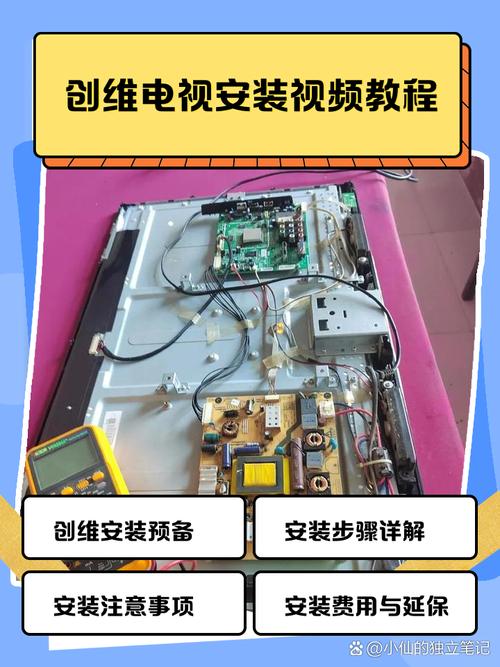
准备工作
在开始连接前,需确保以下物品准备齐全:1. 创维电视(已开机并处于待机状态);2. 有线网络路由器或光猫(已正常联网,并确保网线接口可用);3. 一根两端带RJ45水晶头的网线(建议使用超五类或六类网线,长度根据实际距离选择,通常不超过100米);4. 电视遥控器(用于后续操作),检查路由器是否已通电,网线接口指示灯是否正常闪烁(通常为绿色或橙色),确保网络环境稳定。
识别电视网络接口
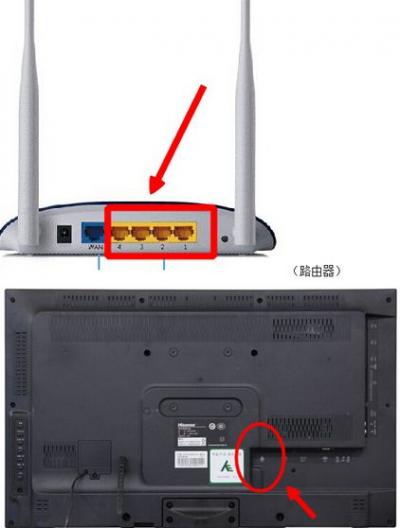
创维电视的有线网络接口通常位于机身背部或侧面,标识为“LAN”“Ethernet”或“网络接口”,接口类型为RJ45(与普通网线接口一致),部分型号可能提供多个接口,优先使用标记为“LAN1”或“Internet”的主接口,若接口附近有防尘盖,需先取下,接口形状为长方形,宽度约1.4厘米,内置8个金属触点,插入网线时会听到轻微“咔哒”声,确保连接牢固。
物理连接网线
- 连接路由器与电视:将网线一端插入路由器的LAN接口(通常标记为1-4,任意可用接口即可),另一端插入创维电视的LAN接口,插入时需对准接口,用力推入直至卡扣固定,避免歪斜或暴力拉扯,以防接口损坏。
- 检查连接状态:连接后,观察电视接口和路由器接口的指示灯:正常情况下,电视端接口灯应呈绿色(或蓝色)常亮或闪烁,表示物理连接成功;路由器端对应接口灯也应闪烁,表示数据传输正常,若指示灯未亮或呈红色,需重新插拔网线或检查网线是否损坏。
电视网络配置
物理连接完成后,需在电视系统中进行网络设置,具体步骤如下(以创维酷开系统为例,不同版本界面可能略有差异):
- 进入设置菜单:使用遥控器按下“设置”或“主页”键,选择“系统设置”或“网络设置”,部分型号需先进入“设备设置”再选择“网络”。
- 选择网络类型:在设置界面中,找到“网络连接”或“有线网络”选项,点击进入。
- 启用有线网络:选择“有线连接”或“以太网”,电视会自动检测网络,若未自动检测,可点击“手动配置”,输入IP地址、子网掩码、网关和DNS(通常路由器会自动分配,建议选择“自动获取IP”)。
- 验证网络:配置完成后,电视会显示“已连接”或“网络正常”,此时可尝试打开浏览器或视频应用,测试网络是否畅通,若提示“连接失败”,需返回检查物理连接或网络设置。
常见问题与解决
-
电视无法检测到网线:
 (图片来源网络,侵删)
- 检查网线是否插紧,尝试更换网线接口;
- 确认网线是否损坏,可替换为其他正常工作的网线测试;
- 检查电视网络接口是否故障,尝试连接其他设备(如电脑)验证接口可用性。
-
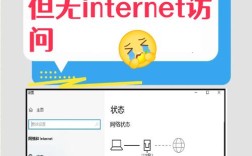
网络连接成功但无法上网:
- 重启路由器和电视:关闭路由器电源,等待1分钟后重新开启,再重启电视;
- 检查路由器网络限制:确认路由器是否设置了MAC地址过滤,若电视MAC地址被限制,需在路由器管理界面添加;
- 手动配置DNS:在电视网络设置中,将DNS修改为公共DNS(如114.114.114.114或8.8.8.8)。
优化网络稳定性
为确保高清视频播放流畅,建议进行以下优化:
- 网线质量:避免使用过长或劣质网线,优先选择六类网线,减少信号衰减;
- 路由器位置:将路由器放置在电视附近,远离微波炉、蓝牙设备等干扰源;
- 网络带宽:若家庭设备较多,建议升级路由器至千兆型号,并联系运营商提升带宽。
相关问答FAQs
Q1:创维电视连接有线网络后,网速很慢怎么办?
A1:首先检查网线是否为超五类以上,且长度不超过50米;其次登录路由器管理界面(通常地址为192.168.1.1),查看是否限速或带宽占用过高;最后尝试将电视IP设置为静态IP,避免DHCP分配冲突。
Q2:电视显示“已连接”但无法打开视频应用,提示网络错误?
A2:可能是DNS解析失败,在电视网络设置中将DNS修改为8.8.8.8或114.114.114.114;若仍无效,检查路由器是否开启了“家长控制”或“防火墙”,暂时关闭后测试;或重启电视和路由器,清除缓存。