当您的小米盒子无法搜索到无线网络时,这确实是一个令人困扰的问题,因为它直接影响到设备的正常使用,别担心,这种情况通常可以通过一系列系统性的排查和解决步骤来修复,本文将为您提供一份详尽的指南,帮助您从简单到复杂,逐步定位并解决问题。
我们需要从最基本、最常见的原因开始排查,很多时候,问题并非出在小米盒子本身,而是与我们日常使用的网络环境或路由器设置有关。
第一步:检查路由器与小米盒子的基本状态
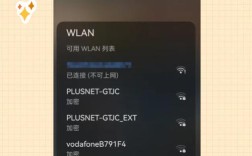
在深入小米盒子的设置之前,请先确认您的家庭无线网络是否正常工作,拿出您的手机、笔记本电脑或其他智能设备,尝试连接同一个Wi-Fi网络,如果其他设备也无法连接,那么问题很可能出在路由器或宽带服务上,而不是小米盒子,您需要检查路由器是否正常通电,指示灯是否正常闪烁,如果路由器指示灯异常,可以尝试重启路由器,即拔掉电源线等待30秒后再重新插上,如果重启后问题依旧,请联系您的网络服务提供商。
如果其他设备可以正常连接Wi-Fi,唯独小米盒子搜索不到或无法连接,那么问题就集中在小米盒子身上,我们将针对小米盒子进行一系列排查。
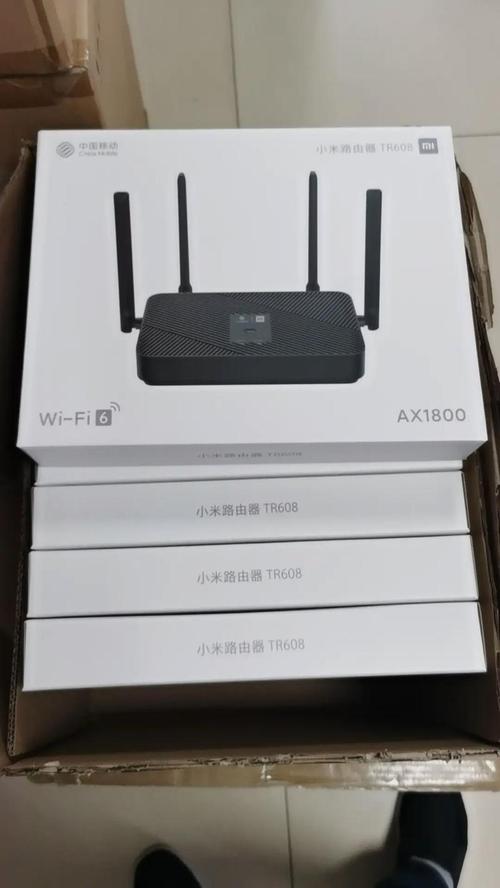
第二步:重启小米盒子
“重启”是解决电子设备各种疑难杂症的“万能钥匙”,长时间运行的小米盒子可能会出现系统缓存或软件故障,导致无法搜索到网络,请按照以下步骤操作:
- 将小米盒子连接到电视并开机。
- 在小米盒子的设置菜单中,找到“或“设备信息”选项。
- 选择“重启”或“重新启动”。
- 等待设备完全重启后,再次进入“设置” > “网络和连接” > “Wi-Fi”,尝试重新搜索网络,一次简单的重启就能解决问题。
第三步:检查小米盒子的位置与信号强度
无线网络的信号强度会受到物理距离和障碍物的影响,小米盒子内置的Wi-Fi天线性能虽然不错,但如果它离路由器太远,或者中间有厚重的墙壁、金属物体等障碍物,信号就会非常弱甚至无法接收,请将小米盒子尽量放置在靠近路由器的位置,并确保没有大型障碍物阻挡,如果条件允许,使用网线将小米盒子与路由器进行有线连接,这是最稳定、最可靠的连接方式,可以彻底排除无线信号问题。

第四步:检查Wi-Fi名称(SSID)是否隐藏
一些用户为了安全,会将路由器的Wi-Fi名称设置为“隐藏”,这意味着网络不会自动广播出来,您需要手动输入网络名称才能连接,小米盒子默认只搜索可见的网络,如果您的Wi-Fi是隐藏的,您需要手动添加:
- 在小米盒子的“Wi-Fi设置”界面,选择“添加网络”。
- 输入您隐藏的Wi-Fi名称(SSID)。
- 选择正确的安全类型(如WPA2-PSK)。
- 输入密码并保存。
第五步:检查Wi-Fi频段兼容性
这是一个非常关键但容易被忽视的环节,现代路由器通常支持2.4GHz和5GHz两种频段,这两种频段的特性和兼容性不同:
- 4GHz频段:穿墙能力强,但速度较慢,且容易受到微波炉、蓝牙设备、无线电话等信号的干扰。
- 5GHz频段:速度快,干扰少,但穿墙能力较弱,覆盖范围较小。
小米盒子支持的Wi-Fi频段可能因型号而异,但大部分型号对2.4GHz频段都有很好的兼容性,如果您将路由器设置为仅使用5GHz频段,而小米盒子不支持该频段,自然就搜索不到网络,您可以尝试以下方法:
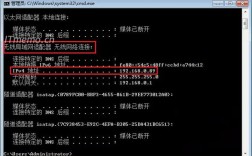
- 登录您的路由器管理后台(通常通过浏览器访问192.168.1.1或192.168.0.1)。
- 在无线设置中,检查是否启用了“双频合一”或“频段选择”功能。
- 如果您的路由器支持,可以暂时将频段设置为“2.4GHz”或开启“双频合一”功能(让设备自动选择合适的频段),然后重启路由器和小米盒子,再进行连接。
第六步:忘记网络并重新连接
小米盒子可能保存了错误的网络配置信息,尝试“忘记”之前保存的网络记录,然后重新连接,可以清除这些可能出错的数据。
- 在“Wi-Fi设置”中,找到您之前尝试连接但失败的那个网络名称。
- 点击该网络名称,选择“忘记网络”或“删除网络”。
- 重启小米盒子后,再次搜索并选择该网络,输入正确的密码进行连接。
第七步:检查路由器的MAC地址过滤功能
为了增强安全性,一些路由器启用了MAC地址过滤功能,该功能只允许MAC地址在白名单中的设备连接网络,如果小米盒子的MAC地址没有被添加到允许列表中,它就无法连接,您可以这样做:
- 在小米盒子的“或“设备信息”中,找到其MAC地址(通常是一个由12位十六进制字符组成的地址,XX:XX:XX:XX:XX:XX)。
- 登录路由器管理后台,找到“MAC地址过滤”或“家长控制”等相关选项。
- 关闭该功能,或者将小米盒子的MAC地址添加到允许列表中,然后保存设置并重启路由器。
第八步:更新小米盒子系统
系统软件的bug也可能导致网络连接问题,小米官方会不断推送系统更新来修复这些问题,请确保您的小米盒子系统是最新版本:
- 进入小米盒子的“设置” > “ > “系统更新”。
- 检查并下载安装所有可用的更新。
第九步:恢复小米盒子出厂设置
如果以上所有方法都尝试过仍然无效,最后的解决方案是恢复出厂设置,此操作会清除您在小米盒子上的所有个人设置、登录账户和安装的应用程序,请务必提前了解。
- 在“设置” > “ > “恢复出厂设置”中,选择“清除所有数据”。
- 重启后,小米盒子将恢复到初始状态,您可以像第一次使用一样重新进行网络配置和登录账户。
第十步:硬件故障的可能性
如果所有软件层面的方法都已尝试,问题依旧存在,那么不排除是小米盒子的无线网卡模块出现了硬件故障,这种情况下,建议您联系小米官方客服或前往官方售后服务中心进行检测和维修。
为了方便您快速定位问题,这里提供一个简单的排查流程表格:
| 排查步骤 | 检查/操作内容 | 目的 |
|---|---|---|
| 基础网络检查 | 用其他设备连接Wi-Fi,确认网络正常。 | 排除路由器或宽带问题。 |
| 重启设备 | 重启小米盒子。 | 解决临时性软件故障。 |
| 信号与位置 | 调整小米盒子靠近路由器,或改用有线连接。 | 解决信号弱或连接不稳定问题。 |
| 隐藏网络 | 手动添加隐藏的Wi-Fi网络。 | 解决因网络隐藏导致无法搜索的问题。 |
| Wi-Fi频段 | 检查路由器频段设置,尝试使用2.4GHz。 | 解决频段不兼容问题。 |
| 忘记网络 | 删除已保存的错误网络记录,重新连接。 | 清除可能出错的配置信息。 |
| MAC地址过滤 | 检查并关闭或配置MAC地址过滤。 | 解决路由器安全策略限制。 |
| 系统更新 | 将小米盒子系统更新至最新版本。 | 修复系统软件bug。 |
| 恢复出厂设置 | 清除所有数据,恢复初始设置。 | 彻底排除软件配置问题。 |
| 联系售后 | 如果所有方法无效,寻求专业硬件检测。 | 确认是否存在硬件故障。 |
相关问答FAQs
我的小米盒子之前可以正常连接Wi-Fi,但最近突然搜不到了,这是怎么回事? 解答: 这种情况通常是环境或设置发生了变化,请检查您的路由器是否被移动过位置,或者是否开启了新的功能,如“访客网络”、“MAC地址过滤”等,邻居是否新装了一个信号很强的Wi-Fi,可能与您的信道产生严重干扰,导致您的盒子无法识别,您可以尝试重启路由器和小米盒子,或者将路由器的信道从“自动”改为一个固定的、较少使用的信道(如1、6、11),路由器固件的更新也可能导致兼容性问题,可以尝试将路由器恢复出厂设置后重新配置。
小米盒子搜索到了我的Wi-Fi,但连接时总是提示“密码错误”或“连接失败”,这该怎么办? 解答: 如果提示“密码错误”,请仔细核对您输入的Wi-Fi密码是否正确,注意大小写和特殊字符,如果确认密码无误,可以尝试在路由器管理后台修改一个简单的密码进行测试,如果提示“连接失败”,这可能是由于DHCP地址分配问题或信号不稳定造成的,您可以尝试在路由器设置中,将DHCP地址池的范围缩小一些,或者为小米盒子设置一个静态IP地址,重启路由器和小米盒子是解决这类连接失败的常用有效方法,如果问题依旧,可以尝试忘记该网络后,重新搜索并连接。