台式电脑有线网络连接不上是许多用户在使用过程中可能遇到的问题,这种情况可能由硬件故障、软件设置错误、网络配置问题或外部环境因素等多种原因导致,要有效解决这一问题,需要按照系统化的排查步骤逐步定位故障点,以下将详细分析可能的原因及对应的解决方法,帮助用户快速恢复网络连接。
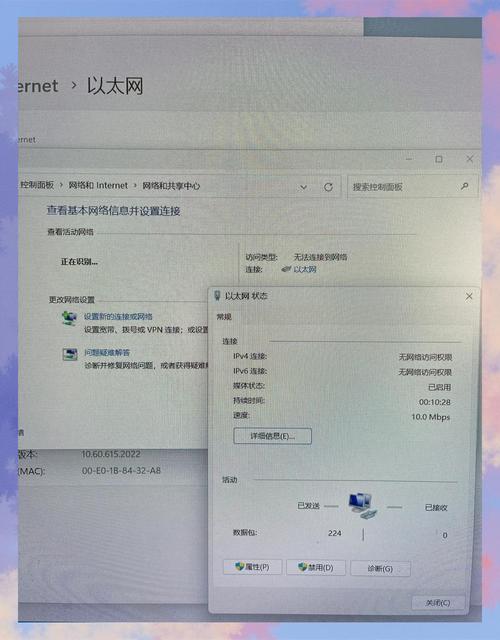
检查最基础的物理连接,确保网线两端已牢固插入台式电脑的网卡接口和路由器或墙上的网络端口,可以尝试重新插拔网线,或更换一根确认正常的网线进行测试,如果网线过长或经过弯折、挤压,可能导致内部线路断裂,影响信号传输,观察电脑网卡接口的指示灯,正常情况下,连接成功后应亮起绿色(或橙色)的灯光,并可能闪烁数据传输信号,如果指示灯未亮或显示红色,说明物理连接存在问题,需检查网线、接口或网卡硬件是否故障,若使用的是USB转有线网卡,还需确认USB接口供电正常,驱动程序是否正确安装。
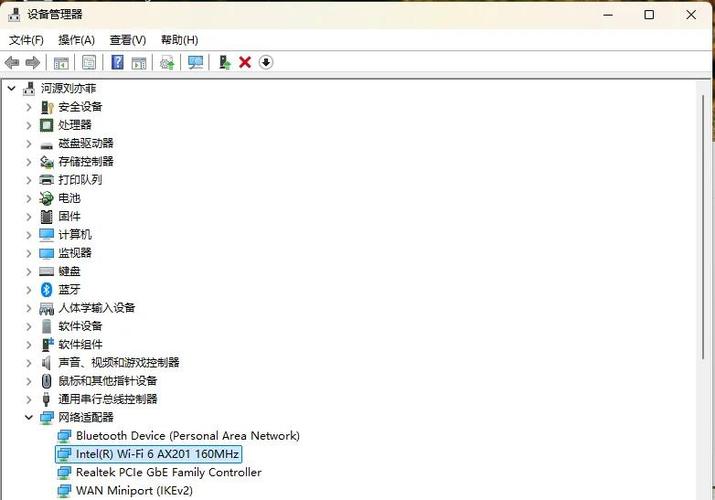
排查网卡驱动程序问题,网卡驱动是操作系统与硬件通信的桥梁,驱动损坏、不兼容或未正确安装会导致网络连接失败,可以通过设备管理器检查网卡状态:右键点击“此电脑”选择“管理”,进入“设备管理器”,展开“网络适配器”选项,查看是否有黄色感叹号或问号标记的设备,若有,说明驱动异常,此时可尝试右键点击该设备选择“更新驱动程序”,或访问电脑品牌官网、网卡芯片制造商(如Realtek、Intel)官网下载对应型号的最新驱动进行安装,如果驱动更新后仍无法解决问题,可以卸载当前驱动(勾选“删除此设备的驱动程序软件”),重启电脑让系统自动重新安装驱动,或手动下载驱动安装程序进行修复。
检查网络设置和IP配置错误,错误的IP地址、子网掩码、网关或DNS设置会导致无法连接网络,在Windows系统中,可以通过命令提示符(cmd)运行ipconfig /all命令查看当前网络配置信息,确认IP地址是否为自动获取(DHCP)或手动设置的正确值,如果路由器未开启DHCP服务,而电脑设置为自动获取IP,则会导致获取失败,可以尝试将IP配置更改为手动设置,确保IP地址与路由器网段一致(如路由器网关为192.168.1.1,则可设置IP为192.168.1.2-192.168.1.254,子网掩码255.255.255.0,网关192.168.1.1,DNS可设置为运营商提供的DNS或公共DNS如8.8.8.8),检查“网络和共享中心”中的网络类型是否为“家庭网络”或“工作网络”,并确保“网络发现”和“文件共享”已启用。
如果以上步骤均正常,可能是路由器或网络服务提供商的问题,尝试将网线连接至其他设备(如笔记本电脑),确认其他设备是否能正常上网,以排除路由器故障或宽带服务中断的可能,若其他设备也无法上网,需联系宽带服务商检查线路状态或重启光猫/路由器,若仅台式电脑无法上网,可能是网卡硬件故障,可以尝试将网卡更换至主板其他PCIe插槽(如果是独立网卡),或使用USB网卡临时替代使用,防火墙或安全软件有时会拦截网络连接,可以暂时禁用防火墙及第三方杀毒软件,测试网络是否恢复正常,若恢复则需调整防火墙规则,允许网络通信。
对于企业网络或特定环境,还需确认是否启用了MAC地址过滤或802.1X认证,如果路由器设置了MAC地址过滤,需将电脑网卡的MAC地址添加到允许列表中;如果是802.1X认证,需确保电脑已正确配置认证证书或凭据,某些系统更新或补丁可能导致网络兼容性问题,可以尝试通过系统还原点将电脑恢复到网络正常的时间点,或检查并安装最新的系统更新。
以下为常见故障排查步骤的简要总结:
| 排查方向 | 具体操作 |
|---|---|
| 物理连接检查 | 重新插拔网线、更换网线、检查网卡接口指示灯 |
| 网卡驱动检查 | 通过设备管理器更新/重装驱动,访问官网下载最新驱动 |
| 网络设置检查 | 配置IP地址(DHCP或手动)、检查网关和DNS设置、确认网络类型和共享选项 |
| 路由器及ISP检查 | 连接其他设备测试、重启路由器/光猫、联系宽带服务商 |
| 硬件及软件冲突 | 更换网卡插槽、使用USB替代、禁用防火墙/安全软件、检查MAC地址过滤及认证 |
相关问答FAQs:
Q1:台式电脑有线网络连接时,网卡接口指示灯亮但无法上网,是什么原因?
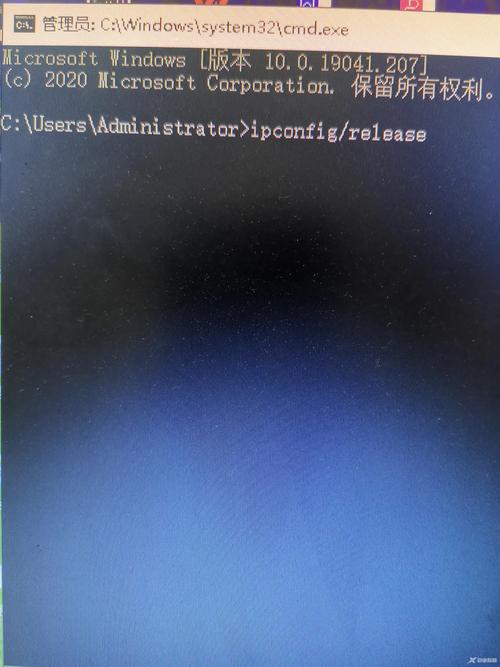
A1:这种情况通常表明物理连接正常,但数据传输存在问题,可能原因包括:IP地址获取失败(可尝试释放并重新获取IP,命令为ipconfig /release和ipconfig /renew)、DNS设置错误(可更换为公共DNS如114.114.114.114)、路由器端口故障(尝试更换路由器LAN口)或网卡驱动程序异常(需更新或重装驱动),若网络设置了VLAN或访问控制策略,也可能导致连接限制,需联系网络管理员确认。
Q2:更换网线后台式电脑仍无法连接有线网络,该如何进一步排查?
A2:若更换网线后问题依旧,需逐步缩小故障范围:确认网线是否插入正确的接口(如路由器LAN口而非WAN口);将网线连接至其他设备测试,排除网线本身质量问题;检查电脑网卡驱动是否正常,可在设备管理器中查看是否有“代码10”等错误提示;尝试系统还原或重装操作系统,排除系统文件损坏导致的网络异常,若所有方法均无效,可能是网卡硬件损坏,需维修或更换网卡。