网络代理设置在哪里设置,这是一个在日常生活和工作中经常遇到的问题,尤其是在需要访问特定网络资源、提高网络访问速度或增强网络安全性的场景下,代理服务器的设置位置并非固定不变,它会根据你所使用的设备操作系统、应用程序以及网络环境的不同而有所差异,下面将详细介绍在不同设备和应用中设置网络代理的具体方法。
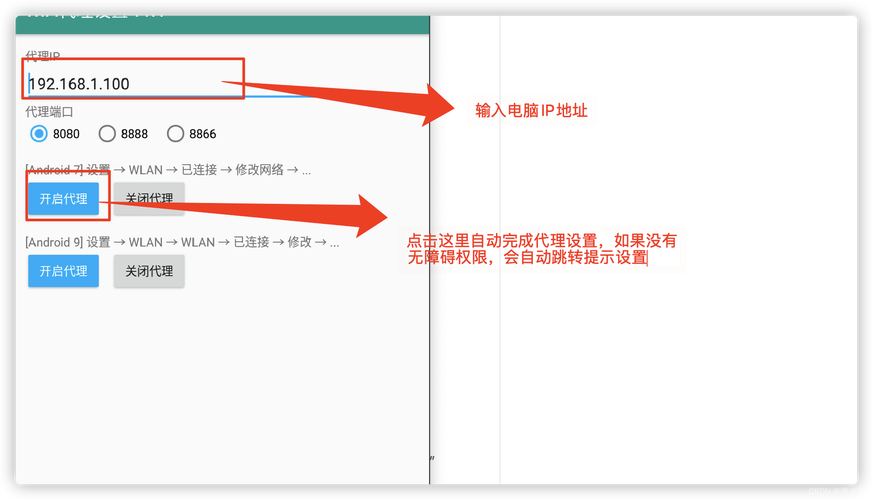
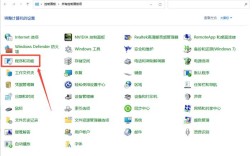
在Windows操作系统中,设置网络代理主要有两种途径:一是系统级别的全局代理设置,这种方式下所有通过系统网络连接的应用程序都会遵循代理配置;二是特定应用程序的单独代理设置,这种方式更为灵活,只对选中的应用程序生效,对于系统级别的代理设置,用户可以通过“设置”应用进入“网络和Internet”选项,然后选择“代理”,用户可以手动配置代理服务器,包括填写代理服务器的地址(IP地址或域名)和端口号,同时还可以选择是否需要处理来自局域网的请求以及是否为该代理服务器设置凭据(如果代理服务器需要用户名和密码认证),Windows还提供了设置代理服务器的自动配置脚本(PAC)的功能,用户只需提供脚本的URL地址,系统便会自动根据脚本内容决定是否使用代理以及使用哪个代理,需要注意的是,在Windows 10及更高版本中,系统默认会智能检测代理设置,例如通过Wi-Fi热点自动获取代理信息,因此用户在设置前可以先检查是否已经存在自动配置的代理。
macOS系统下的代理设置与Windows有相似之处,但路径和界面略有不同,用户需要打开“系统偏好设置”,然后进入“网络”选项,选择当前正在使用的网络连接(如Wi-Fi或以太网),点击“高级”按钮,在弹出的窗口中选择“代理”标签页,用户可以勾选不同类型的代理协议,如网页代理(HTTP)、安全网页代理(HTTPS)、FTP代理、SOCKS代理等,并为每种协议分别填写对应的代理服务器地址和端口号,如果代理服务器需要认证,还可以勾选“代理服务器需要密码”并输入用户名和密码,与Windows类似,macOS也支持通过PAC文件自动配置代理,用户可以在“网页代理”或“安全网页代理”设置中找到相应的选项,对于使用M芯片的Mac电脑,由于系统架构的特殊性,代理设置的基本逻辑与Intel芯片的Mac一致,但可能在某些网络服务中的表现略有差异。
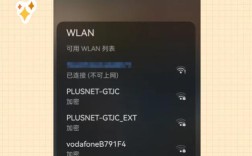
移动设备方面,iOS和Android系统的代理设置通常隐藏在Wi-Fi网络的详细配置中,而非系统级设置,以iPhone为例,用户需要进入“设置”,选择“Wi-Fi”,点击当前连接的Wi-Fi网络名称旁边的蓝色信息图标,向下滚动找到“HTTP代理”选项,用户可以选择“手动”配置代理,输入服务器和端口,或者选择“自动”,通过PAC文件URL或代理协议(如HTTP、HTTPS、SOCKS)进行自动配置,需要注意的是,iOS的代理设置仅对通过该Wi-Fi网络连接的应用生效,如果切换到蜂窝网络数据,则需要单独在蜂窝网络设置中配置代理(部分iOS版本可能不支持蜂窝网络的代理配置),对于Android设备,不同品牌和版本的系统界面可能存在差异,但大致路径为“设置”>“网络和Internet”>“Wi-Fi”>长按当前连接的Wi-Fi网络选择“修改网络”或“网络配置”,在弹出的选项中找到“代理”设置,同样支持手动输入代理地址和端口,或通过PAC文件自动配置,部分Android设备还提供了“私人DNS”选项,这可以视为一种特殊的代理形式,用于加密DNS查询。
除了操作系统级别的设置,许多应用程序也内置了代理配置选项,这些设置通常独立于系统代理,仅对当前应用程序生效,以常用的网络浏览器为例,Google Chrome、Mozilla Firefox、Microsoft Edge等都支持单独的代理设置,以Chrome为例,用户可以在地址栏输入“chrome://settings/system”并进入“打开计算机的代理设置”来调用系统代理,但更灵活的方式是通过安装扩展程序(如Proxy SwitchyOmega)来实现不同代理场景的快速切换和精细化管理,SwitchyOmega扩展允许用户配置多个代理服务器情景模式(如直接连接、使用PAC脚本、使用指定代理等),并轻松在不同模式间切换,这对于需要频繁切换不同网络环境的用户来说非常实用,类似地,Firefox浏览器也通过“设置”>“常规”>“网络设置”>“设置”提供了详细的代理配置选项,包括手动配置、使用系统代理或自动检测代理,除了浏览器,许多网络工具软件如下载工具(如迅雷、Internet Download Manager)、聊天软件(如Telegram、Discord)以及开发工具(如Postman、Git)也都支持代理设置,通常在软件的“设置”或“偏好设置”菜单中的“网络”或“连接”相关选项中可以找到。
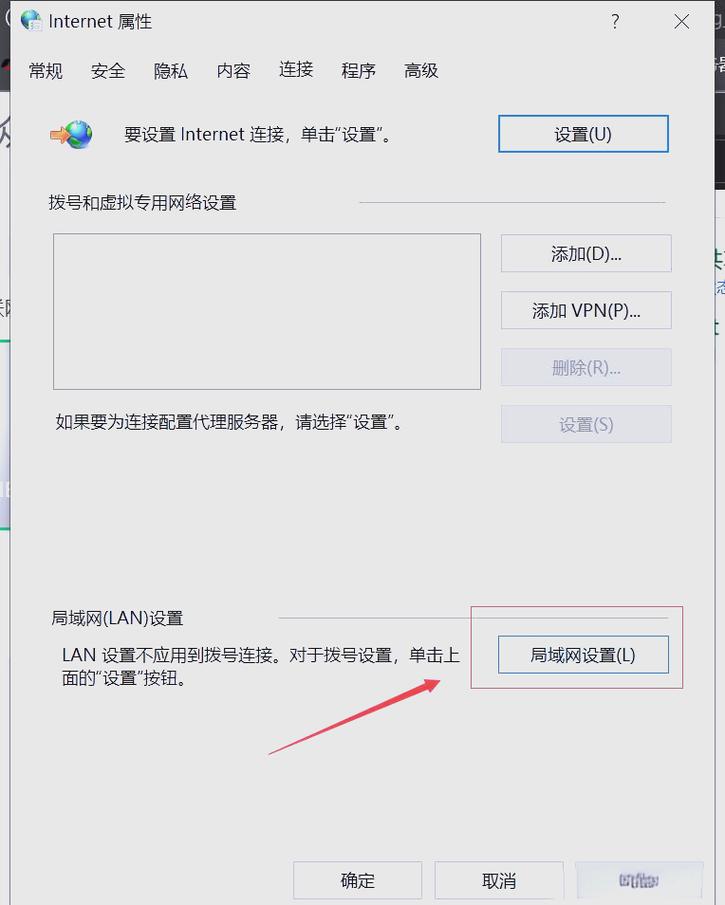
在企业或办公环境中,网络代理的设置可能更为复杂,通常会涉及到企业级代理服务器或网络策略,在这种情况下,代理设置可能由网络管理员通过组策略(Windows域环境)、移动设备管理(MDM)解决方案或企业内部网络配置工具统一部署,普通用户无法或无需手动修改,在Windows域环境中,管理员可以通过组策略对象(GPO)配置用户的代理设置,这些设置会自动应用到域中的所有计算机,对于使用企业Wi-Fi或VPN的用户,代理服务器信息可能通过网络接入认证自动下发,用户只需按照企业提供的指引连接网络即可,无需手动配置代理。
为了更清晰地展示不同操作系统和应用程序的代理设置路径,以下表格总结了常见的设置位置:
| 设备/应用程序 | 设置路径 | 主要特点 |
|---|---|---|
| Windows 10/11 | 设置 > 网络和Internet > 代理 | 支持手动配置、PAC脚本、智能检测 |
| macOS | 系统偏好设置 > 网络 > [连接类型] > 高级 > 代理 | 支持多种协议代理、PAC脚本、认证 |
| iOS | 设置 > Wi-Fi > [当前网络] > HTTP代理 | 支持手动、自动(PAC/协议),仅Wi-Fi生效 |
| Android | 设置 > 网络和Internet > Wi-Fi > [长按网络] > 修改网络 > 代理 | 不同品牌界面差异,支持手动、PAC |
| Google Chrome | 通过扩展程序(如SwitchyOmega)或调用系统代理 | 扩展程序功能强大,支持情景模式切换 |
| Mozilla Firefox | 设置 > 常规 > 网络设置 > 设置 | 支持手动、系统代理、自动检测、PAC |
需要注意的是,正确配置代理服务器后,用户可能还需要验证代理是否生效,可以通过访问IP地址查询网站(如whatismyipaddress.com)来查看本地IP是否已更改为代理服务器的IP,或者尝试访问之前因网络限制无法打开的网站来确认代理是否正常工作,如果代理设置后无法连接网络,通常可能是代理服务器地址、端口号填写错误,或者代理服务器需要认证而未输入正确的用户名和密码,此时应仔细核对代理信息的准确性,并联系代理服务提供商获取正确的配置参数。
相关问答FAQs:
问题1:为什么设置了代理后还是无法访问某些网站? 解答:设置代理后仍无法访问网站可能有多种原因,检查代理服务器是否正常运行且网络连接正常,可以通过访问其他网站或使用IP查询工具确认代理是否生效,确认代理服务器的类型(如HTTP、SOCKS)是否支持要访问的网站协议,例如SOCKS代理通常支持更广泛的网络协议,而HTTP代理主要用于网页浏览,部分网站可能会检测并阻止代理服务器的访问,或者代理服务器所在的IP地址被网站封禁,如果代理服务器需要认证,确保用户名和密码输入正确,还有一种可能是代理服务器的带宽限制或地理位置导致访问特定网站较慢或失败,此时可以尝试更换其他代理服务器节点。
问题2:使用代理服务器会降低网络速度吗? 解答:使用代理服务器是否会降低网络速度主要取决于以下几个因素,代理服务器的性能和带宽是关键因素,如果代理服务器本身负载过高、带宽不足或地理位置较远,数据传输需要经过额外的中转步骤,这通常会导致网络延迟增加、速度下降,代理服务器的加密方式也会影响速度,例如使用HTTPS或SOCKS5加密代理会比HTTP代理增加一定的计算开销,从而略微降低速度,如果代理服务器与目标网站之间的网络链路质量不佳,也会导致访问速度变慢,在某些情况下,使用代理服务器可能会提高访问速度,例如当本地网络到目标网站的直接连接存在路由问题或拥堵时,通过代理服务器的优化路由可能会改善网络性能,用户可以通过选择高质量、低延迟的代理服务器,并根据实际需求选择合适的代理协议(如对速度要求高且不需要加密的场景可选择HTTP代理,对安全要求高可选择SOCKS5代理)来平衡速度和安全性。