当您在设备上看到“您目前没有连接到任何网络”的提示时,这通常意味着设备无法通过Wi-Fi、移动数据或其他网络方式访问互联网,这一提示可能由多种原因导致,既可能是设备本身的设置问题,也可能是网络环境或服务提供商的故障,以下将从常见原因、排查步骤、解决方案及预防措施等方面进行详细说明,帮助您快速定位并解决问题。
我们需要了解可能导致此提示的常见原因,从设备端来看,可能是Wi-Fi或移动数据功能被意外关闭,网络配置错误(如错误的IP地址、DNS服务器),或驱动程序/系统软件出现故障,从网络环境来看,路由器故障、信号过弱、宽带服务中断,或连接的Wi-Fi需要密码验证但未正确输入,都可能导致网络连接失败,运营商网络维护、欠费停机,或设备处于飞行模式等特殊情况,也会触发该提示。
为了更清晰地梳理排查思路,以下是可能的原因及对应的现象:
| 原因分类 | 具体原因 | 可能伴随的现象 |
|---|---|---|
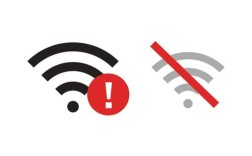
| 设备设置问题 | Wi-Fi/移动数据关闭 | 设备状态栏无信号或Wi-Fi图标显示为灰色 |
| 网络配置错误(IP/DNS异常) | 连接Wi-Fi但无法打开网页 | |
| 飞行模式开启 | 所有网络功能均不可用 | |
| 网络环境问题 | 路由器故障/断电 | 其他设备也无法连接同一Wi-Fi |
| Wi-Fi信号过弱 | 连接不稳定或频繁断开 | |
| 宽带欠费/运营商故障 | 设备移动数据也无法上网 | |
| 账户与权限问题 | Wi-Fi密码错误 | 提示“密码错误”或无法认证 |
| 运营商账户欠费 | 移动数据图标显示“无服务” |
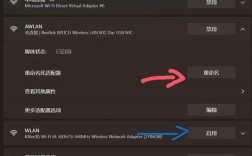
针对以上原因,建议按照以下步骤逐步排查:第一步,检查设备基础设置,确认设备是否处于飞行模式,若已开启请关闭;检查Wi-Fi或移动数据开关是否打开,若未开启请手动开启,对于移动数据,可尝试重启设备或切换飞行模式开关来重置网络模块,第二步,检查Wi-Fi连接问题,若连接特定Wi-Fi失败,可尝试靠近路由器增强信号;确认Wi-Fi密码是否正确,忘记密码可联系路由器管理员重置,若问题依旧,可尝试“忘记此网络”后重新输入密码连接,或重启路由器(拔掉电源等待30秒后重新插上),第三步,检查移动数据问题,若移动数据无法使用,确认是否已开通相关服务及账户是否欠费,可通过运营商APP或客服电话查询,若信号异常,可尝试重启设备或切换至2G/3G/4G/5G网络模式,第四步,排查网络配置问题,连接Wi-Fi后,若无法上网,可尝试获取新的IP地址和DNS服务器:在Wi-Fi设置中,选择“静态IP”并关闭,或手动配置DNS为公共DNS(如8.8.8.8),对于电脑用户,可打开命令提示符,输入“ipconfig /release”释放IP,再输入“ipconfig /renew”重新获取IP,第五步,更新系统或驱动程序,若设备长期未更新系统,可能导致兼容性问题,建议检查并安装系统更新,对于电脑,可更新网卡驱动程序;对于手机,可尝试恢复网络设置(注意:此操作会清除保存的Wi-Fi密码和VPN配置)。
如果以上步骤均无法解决问题,可能是硬件故障或运营商网络问题,路由器硬件损坏、设备网卡故障,或当地基站维护,可尝试使用其他设备连接同一网络,判断是否为单一设备故障;或联系运营商客服,查询当地网络是否出现故障。
为避免此类问题再次发生,建议定期进行预防性维护:保持设备系统及驱动程序更新;定期重启路由器(建议每周一次),避免长时间运行导致性能下降;设置强密码并定期更换Wi-Fi密码,防止他人蹭网导致网络拥堵;关注运营商账户余额,及时续费;避免在信号弱的环境下强制连接网络,减少设备网络模块的负担。
相关问答FAQs
Q1:为什么连接了Wi-Fi却显示“没有互联网连接”?
A:这种情况通常称为“已连接但无法上网”,可能原因包括路由器未联网(如宽带欠费、光猫故障)、Wi-Fi密码正确但路由器限制了设备访问、或设备获取的IP/DNS配置异常,可尝试重启路由器和设备,检查宽带状态,或手动配置DNS服务器(如8.8.8.8)来解决。
Q2:手机移动数据无法使用,但Wi-Fi正常,是什么原因?
A:可能是手机欠费停机、移动数据功能未开启、所在区域信号差或基站故障,建议先检查账户余额,确认移动数据开关已打开,尝试重启手机或切换网络模式(如4G/5G切换),若问题持续,可联系运营商客服查询当地网络状态或更换SIM卡测试。