iPhone作为苹果公司旗下的旗舰智能手机,自2007年问世以来便以其创新的技术设计、流畅的用户体验和强大的生态系统赢得了全球用户的青睐,即便如此成熟的产品,用户在使用过程中仍可能遇到各类技术问题,涵盖硬件故障、软件异常、网络连接等多个方面,本文将详细分析iPhone常见的技术问题及其解决方法,帮助用户快速定位并排除故障。
电池续航与充电问题
电池是iPhone最核心的组件之一,续航能力下降或充电异常是用户反馈较多的问题。
常见表现:
- 电池续航时间明显缩短,一天内需要多次充电;
- 充电速度缓慢,或显示“无法充电”提示;
- 电池百分比显示不准确,或突然关机。
可能原因及解决方案:
- 软件层面:后台应用过多、系统bug或电池健康度下降可能导致续航问题,可通过“设置-电池-电池健康”查看最大容量,若低于80%建议更换电池;同时关闭不必要的后台刷新(设置-通用-后台App刷新)并重启手机。
- 硬件层面:充电接口积灰、充电器或数据线损坏可能影响充电,用棉签清理接口,更换原装充电器及数据线尝试,若电池鼓包(可观察到机身轻微变形),需立即停用并联系官方售后,存在安全隐患。
优化建议:
- 开启“优化电池充电”(设置-电池-电池健康),系统会学习充电习惯,延缓充满时间;
- 避免边玩边充电或长期处于满电/低电量状态,减缓电池老化。
屏幕显示与触控问题
屏幕作为人机交互的核心,其显示效果和触控灵敏度直接影响使用体验。
常见表现:
- 屏幕出现条纹、色块、闪动或触摸无响应;
- 自动亮度调节失效,或屏幕颜色偏黄/偏冷;
- OLED屏幕出现“烧屏”现象(残留残影)。
可能原因及解决方案:
- 软件调试:若显示异常,尝试强制重启(不同机型操作不同,如iPhone 12及以上机型:快速按下音量+再快速按下音量-,长按侧边按钮直到出现苹果标志),检查系统更新(设置-通用-软件更新),最新系统可能修复显示bug。
- 硬件故障:物理摔落或挤压可能导致屏幕排线损坏或内屏破裂,若触摸失灵或屏幕有裂痕,需联系官方售后或授权维修点更换屏幕,对于OLED烧屏,可通过“设置-辅助功能-显示与文字大小-色彩滤镜”调整色温减少残留,严重时只能更换屏幕。
预防措施:
- 使用官方或认证钢化膜保护屏幕;
- 避免长时间显示静态图像(如始终停留的锁屏界面)。
网络连接与信号问题
网络稳定性是iPhone通信功能的基础,信号问题可能影响通话、数据使用和Wi-Fi连接。
常见表现:
- 单卡无服务、双卡版仅一张卡有信号;
- Wi-Fi频繁断开、无法搜索到网络或密码错误;
- 数据上网慢,或切换Wi-Fi时网络卡顿。
可能原因及解决方案:
- SIM卡与网络设置:双卡用户需检查“设置-蜂窝网络”中是否启用对应SIM卡;单卡无服务可尝试重新插拔SIM卡(关机操作),或联系运营商确认SIM卡状态。
- Wi-Fi与数据:Wi-Fi问题可尝试“设置-通用-还原-网络设置”(会清除保存的Wi-Fi密码);数据上网慢可开启“飞行模式”后关闭,或重置网络设置(同上)。
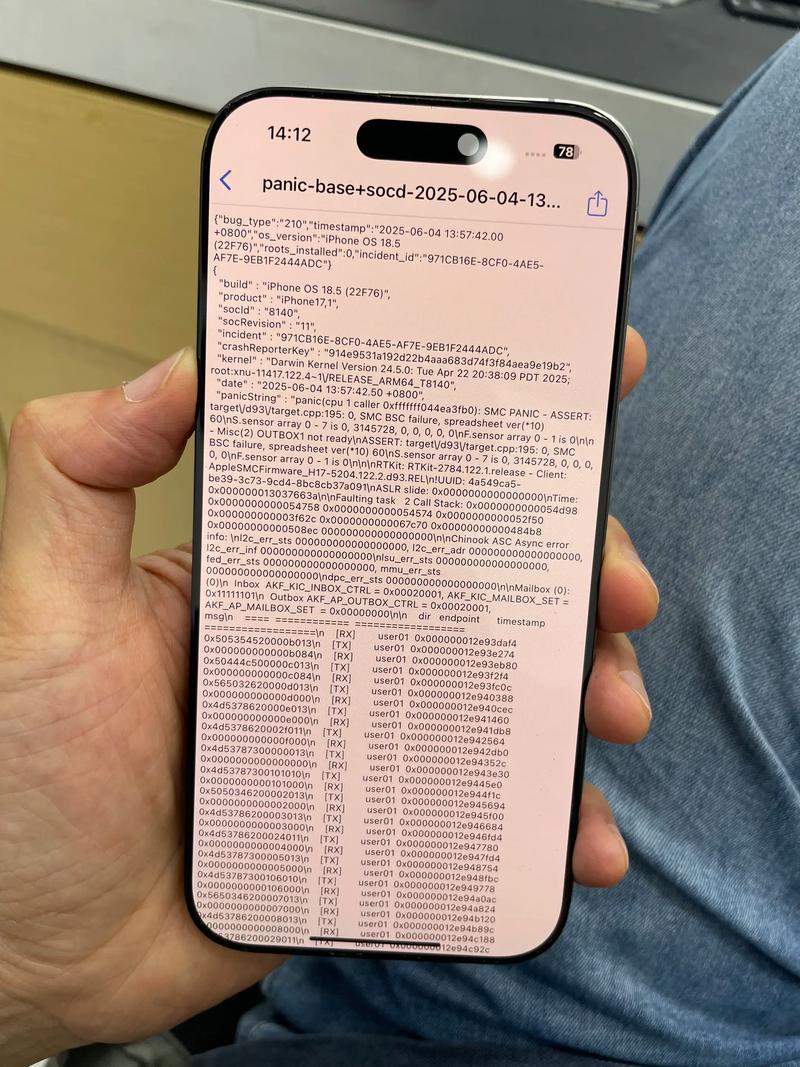
- 硬件故障:基带问题或天线损坏可能导致信号异常,若所有网络设置均无效,且其他手机在相同位置信号正常,可能是硬件故障,需送修检测。
临时解决技巧:
- 开启“蜂窝数据选项-语音与数据”中的“4G LTE”或“5G”,部分场景下可提升信号稳定性;
- 靠近窗口或信号塔位置可增强信号接收。
系统与软件异常
iOS系统虽以稳定性著称,但仍可能出现卡顿、闪退、应用无响应等问题。
常见表现:
- 系统操作卡顿,应用启动缓慢;
- 频繁闪退,或提示“未响应”;
- 无法接收iMessage或FaceTime通话失败。
可能原因及解决方案:
- 存储空间不足:iPhone存储空间低于1GB时可能导致系统卡顿,通过“设置-通用-iPhone存储空间”清理大文件和不常用应用。
- 应用兼容性:旧版应用可能不兼容新系统,更新应用至最新版本;若闪退频繁,卸载后重装应用。
- 系统还原:若问题持续,可通过“设置-通用-传输或还原iPhone-还原”选择“还原所有设置”(不会删除数据)或“抹掉所有内容和设置”(需提前备份数据)。
备份与恢复建议:
- 定期通过iCloud或电脑备份(设置-您的姓名-iCloud-云备份),避免数据丢失;
- 恢复系统时优先选择“还原”而非“抹掉”,保留数据尝试修复。
相机与其他功能问题
相机作为iPhone的核心卖点,其故障会严重影响拍摄体验,此外Face ID、音频等功能也可能出现异常。
常见表现:
- 相机无法打开,或拍照模糊、有黑屏;
- Face ID识别失败,或提示“无法激活”;
- 扬声器无声,或通话时对方听不到声音。
可能原因及解决方案:
- 相机故障:重启手机尝试,检查镜头是否清洁(避免使用粗糙布料擦拭);若仍无法使用,可能是排线损坏,需送修。
- Face ID:确保面部未被遮挡(如口罩、刘海),并在“设置-面容ID与密码”中重新设置面容数据。
- 音频问题:检查侧边静音开关是否开启,扬声器孔是否被灰尘堵塞(用软毛刷清理);若单边耳机无声,可能是硬件故障,更换耳机测试。
功能调试技巧:
- 相机模糊可尝试切换“设置-相机-格式”为“高效”(节省空间)或“兼容性最佳(推荐)”;
- 音频问题可通过“设置-声音与触感-调整平衡”检查左右声道设置。
相关问答FAQs
问题1:iPhone更新系统后变卡怎么办?
解答:系统更新后卡顿可能是由于旧设备性能不足或缓存文件过多,可尝试清理存储空间,关闭动态效果(设置-辅助功能-动态效果-关闭),或还原所有设置(不删除数据),若问题依旧,可考虑降级系统(需验证SHSH blobs,有一定风险)或等待苹果后续优化更新。
问题2:iPhone无法连接电脑传输文件,提示“不受信任的设备”?
解答:此问题通常是由于电脑未受信任,在iPhone上解锁屏幕,弹出“信任此电脑”提示时点击“信任”,并输入锁屏密码,若未弹出提示,可进入“设置-通用-关于本机-信任电脑”手动开启,若仍无法解决,尝试更换数据线、USB接口或电脑,排除硬件兼容性问题。