忽略无线网络后重新添加其实并不复杂,无论是Windows系统还是macOS系统,或是手机端,都有明确的操作路径,以下将分场景详细说明操作步骤,帮助快速恢复无线网络连接。

在Windows系统中,若曾连接过某无线网络但未勾选“自动连接”,后续需要手动添加时,可通过“网络和Internet设置”进入“网络和共享中心”,点击“管理无线网络”(部分系统版本需通过“控制面板”>“网络和共享中心”>“管理无线网络”进入),在弹出的窗口中点击“添加”,选择“手动创建网络配置”,输入网络名称(SSID)、安全类型(如WPA2-个人)、加密方式(如AES)及密码,勾选“即使网络未广播也连接”,完成点击“确定”即可,若上述路径找不到“管理无线网络”,可能是系统版本差异,可通过命令提示符解决:以管理员身份运行cmd,输入netsh wlan add profile filename="路径\网络配置文件.xml"(需提前通过另一台设备连接该网络后,在“C:\ProgramData\Microsoft\Windows\Wcn\Configurations”目录下备份对应的XML配置文件,或使用第三方工具生成配置文件)。
对于macOS系统,点击屏幕左上角苹果图标进入“系统设置”,选择“网络”,点击左下角“+”号,在接口栏选择“Wi-Fi”,输入网络名称(SSID),若网络未公开,需勾选“忽略此网络”,然后重新打开Wi-Fi列表搜索并选择该网络,输入密码后勾选“记住此网络”即可,若曾删除过网络,可进入“钥匙串访问”(应用程序>实用工具),搜索网络名称,删除对应的Wi-Fi密码记录,之后重新连接时会自动提示输入密码并保存。
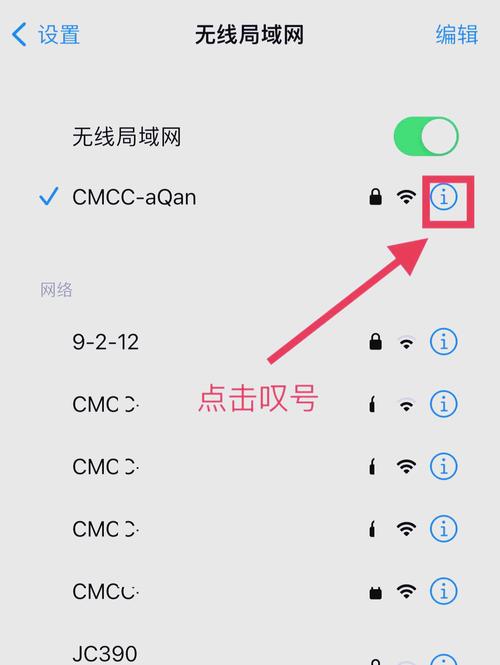
手机端操作相对简便,iPhone用户可打开“设置”>“Wi-Fi”,点击“忽略此网络”(若已显示),然后重新打开Wi-Fi,在列表中选择该网络输入密码;安卓手机路径略有差异,通常为“设置”>“网络和互联网”>“Wi-Fi”,点击“已保存的网络”,找到目标网络旁的“齿轮”图标,选择“忘记”,之后重新搜索并连接网络即可,部分安卓手机(如华为、小米)在“WLAN”界面长按已连接网络,选择“删除网络”,再重新搜索连接。
不同系统添加无线网络的步骤对比可参考下表:
| 操作系统 | 关键步骤 | 注意事项 |
|---|---|---|
| Windows | 网络和共享中心>管理无线网络>手动创建 | 需确认安全类型和加密方式,部分系统需命令提示符辅助 |
| macOS | 系统设置>网络>添加Wi-Fi>忽略网络后重连 | 可通过钥匙串删除旧密码记录避免连接异常 |
| iPhone | 设置>Wi-Fi>忽略网络>重新搜索连接 | 忽略后需手动重新选择网络并输入密码 |
| 安卓 | 设置>WLAN>已保存网络>忘记>重新连接 | 不同品牌手机“忘记”路径可能略有差异 |
在实际操作中,若添加后仍无法连接,可能是路由器问题(如重启路由器、检查MAC地址过滤)或网卡驱动异常(Windows设备可更新网卡驱动:设备管理器>网络适配器>右键无线网卡>更新驱动程序),确保无线网络名称和密码输入无误,区分大小写字母,避免特殊符号导致连接失败。
相关问答FAQs
Q1:忽略无线网络后,为什么搜索不到该网络?
A:可能原因有两个:一是路由器未广播网络名称(隐藏SSID),需手动输入网络名称连接;二是设备距离路由器过远或存在信号干扰,建议靠近路由器或重启设备后重试,若仍无法搜索到,可检查路由器设置是否开启了“设备隔离”或MAC地址过滤,确认设备MAC地址是否被允许连接。
Q2:添加无线网络时提示“密码不正确”,但密码确定没错怎么办?
A:首先确认密码大小写、特殊符号是否输入正确,部分路由器支持“WPS”功能,可尝试路由器WPS按钮快速连接(设备Wi-Fi设置中选择WPS连接),若问题依旧,可能是路由器缓存异常,建议重启路由器后重试;或尝试删除该网络的密码记录(Windows可通过“控制面板>凭据管理器”删除网络凭据,macOS通过“钥匙串访问”删除),重新输入密码连接。