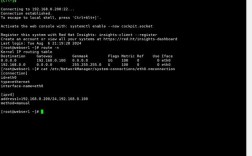
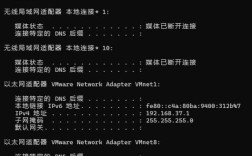
电脑总显示“网络电缆被拔出”是一个常见的网络连接问题,可能由硬件故障、软件设置错误或网络环境异常等多种因素导致,要有效解决这一问题,需要从排查基础连接入手,逐步深入到系统设置和硬件检测,同时结合具体场景分析可能的原因,以下将详细展开问题的成因、排查步骤及解决方案,帮助用户全面定位并修复故障。
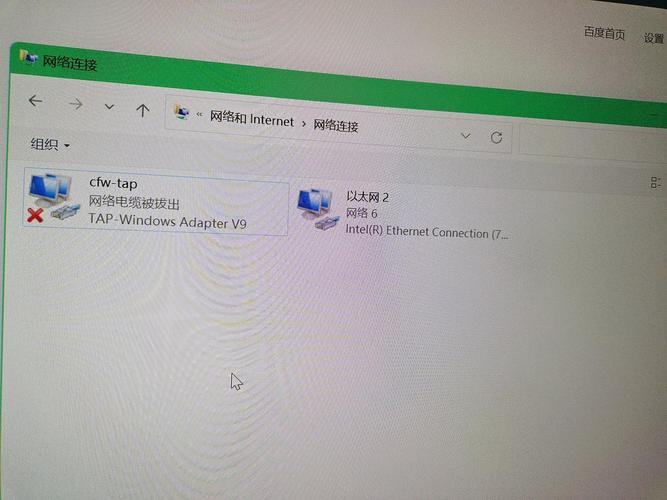
硬件连接问题是导致该提示的最常见原因,网络电缆(网线)的两端分别连接电脑的网卡接口和路由器/光猫的LAN口,任何一个接口松动、接触不良或损坏都可能导致信号中断,网线水晶头内部的金属片可能因长期使用氧化或变形,导致与接口接触不良;电脑网卡接口内部的弹簧卡扣也可能因频繁插拔而失去弹性,使网线无法完全插入,网线本身的质量问题或过度弯折、挤压也可能导致内部线路断裂,引发间歇性断连,排查时,应先观察电脑右下角网络图标,若提示“网络电缆被拔出”,可尝试重新插拔网线两端,确保听到“咔”的一声卡扣固定声,若问题依旧,可更换一根确认正常的网线(如原网线连接其他设备正常),或更换路由器/LAN口测试,以排除网线和接口故障。
网卡驱动程序异常是软件层面的主要诱因,网卡驱动是硬件与操作系统之间的桥梁,驱动损坏、版本不兼容或被错误卸载都可能导致系统无法识别网卡状态,Windows系统更新后,旧版驱动可能与新系统冲突;或用户误操作卸载了网卡驱动,导致设备管理器中网卡设备显示黄色感叹号,解决方法包括:通过设备管理器检查网卡状态,右键点击“网络适配器”,找到对应网卡(如“Realtek PCIe GBE Family Controller”),若驱动异常,可尝试“更新驱动程序”→“自动搜索驱动程序”,或访问网卡制造商官网下载最新驱动进行手动安装,若设备管理器中网卡设备消失,可能是驱动完全损坏,需先重启电脑进入安全模式,尝试通过“控制面板”→“程序和功能”卸载可疑更新,或使用系统还原功能恢复到正常状态,第三方安全软件或系统优化工具可能禁用网卡服务,建议暂时退出此类软件再测试网络连接。
网络适配器的高级设置错误也可能引发该问题,网卡被设置为“省电模式”时,系统可能会在低负载状态下关闭网卡以节省电力,导致网络连接中断,检查方法:右键点击“网络适配器”→“属性”→“电源管理”,取消勾选“允许计算机关闭此设备以节约电源”,网卡的“速度和双工模式”若与路由器不匹配(如网卡强制设置为1000Mbps全双工,但路由器仅支持100Mbps半双工),会导致数据传输冲突,引发断连,建议将“速度和双工模式”设置为“自动协商”,以匹配网络环境的最佳参数,部分品牌电脑(如联想、戴尔)的网卡管理软件(如“Lenovo Access Connections”)可能存在兼容性问题,可尝试暂时禁用或卸载此类软件,改用系统原生网络管理。
路由器或光猫等网络设备的故障同样不容忽视,若多台设备均频繁出现“网络电缆被拔出”提示,且更换网线和电脑后问题依旧,则可能是路由器LAN口故障或设备过热导致的性能不稳定,路由器长时间工作后,LAN口芯片可能因散热不良接触氧化,导致端口间歇性断开,可尝试重启路由器(关闭电源30秒后重新通电),或登录路由器管理界面(通常通过浏览器访问192.168.1.1或192.0.0.1),检查LAN口状态是否正常,若路由器支持,可更换其他LAN口连接电脑,或开启路由器的“DHCP保活”功能,减少因IP分配冲突导致的断连,对于光猫用户,需检查PON灯是否正常闪烁,若常亮或熄灭,则可能是光信号问题,需联系运营商检修。
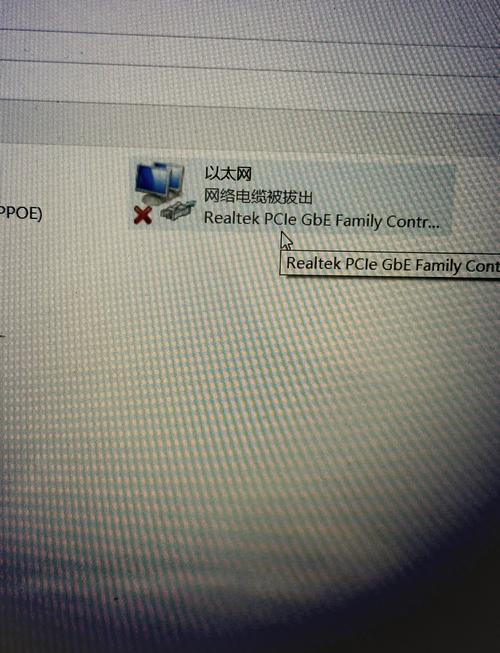
系统文件损坏或网络服务异常也可能导致此类问题,Windows系统关键文件(如tcpip.sys、winsock.dll)损坏会影响网络协议栈的正常工作,引发连接不稳定,可通过命令提示符(管理员权限)执行sfc /scannow命令扫描并修复系统文件,检查“网络连接服务”是否正常运行:按Win+R输入services.msc,找到“Network Connections”服务,确保其状态为“正在运行”,启动类型为“自动”,若服务被禁用或异常,右键点击选择“启动”并修改启动类型,重置网络设置(Windows 10/11:设置→网络和Internet→高级网络设置→网络重置)可清除所有网络适配器设置并重新安装,但需注意重置后需重新连接Wi-Fi和配置网络。
以下为常见硬件故障排查步骤的简要总结:
| 排查步骤 | 操作方法 | 可能原因 |
|---|---|---|
| 检查网线连接 | 重新插拔网线两端,确保卡扣固定 | 接口松动、水晶头氧化 |
| 更换网线测试 | 使用确认正常的网线连接电脑 | 网线内部断裂、质量差 |
| 检查网卡驱动 | 设备管理器更新/重装驱动 | 驱动损坏、版本不兼容 |
| 检查电源管理 | 网卡属性中取消“节能模式” | 系统自动关闭网卡 |
| 重启路由器设备 | 关闭电源30秒后重启 | 路由器LAN口故障、过热 |
针对复杂场景,如电脑连接公司局域网时频繁断开,需检查网络策略是否限制(如MAC地址绑定、802.1X认证),或联系网络管理员确认端口状态,若使用USB网卡转接器出现该提示,可能是USB接口供电不足或转接器兼容性问题,建议更换为带独立供电的USB网卡或插入后置USB接口。
相关问答FAQs:
-
问:为什么换了一根新网线后,电脑还是显示“网络电缆被拔出”?
答:若更换新网线后问题依旧,需进一步检查电脑网卡接口是否损坏,可尝试将网线连接至其他设备(如另一台电脑),若其他设备正常连接,则说明原电脑网卡接口可能存在物理故障(如内部弹簧松动、芯片虚焊),需联系专业维修人员检测网卡硬件或更换独立网卡,若使用USB网卡转接器,也可能是转接器与电脑USB接口兼容性差,建议更换品牌转接器或改用PCIe独立网卡。 -
问:电脑之前网络正常,突然频繁提示“网络电缆被拔出”,该如何快速定位问题?
答:建议按以下顺序快速排查:① 重启电脑和路由器,排除临时性故障;② 观察网线两端接口是否有松动或氧化,用酒精棉擦拭水晶头金属片;③ 在设备管理器中检查网卡驱动状态,若有黄色感叹号,尝试回滚或更新驱动;④ 若仅某一台电脑出现,可能是网卡硬件故障,连接其他设备测试网线和路由器端口;⑤ 若所有设备均异常,联系运营商检查外线路由器光信号,通过逐步缩小范围,可快速定位故障点。