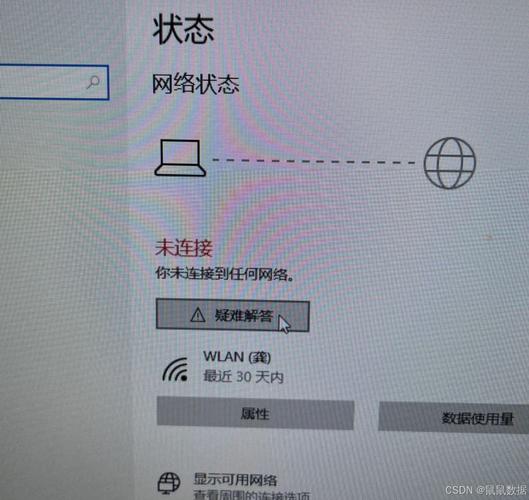
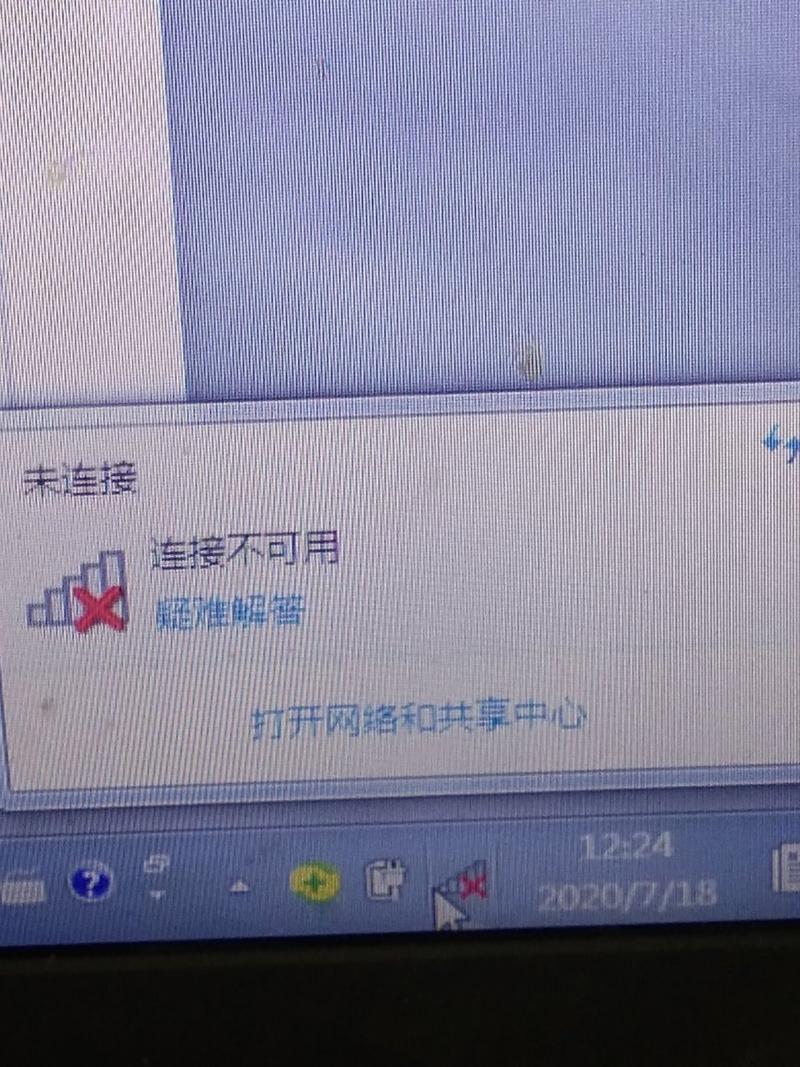
在Windows 7系统中,“网络适配器未连接”是一个常见问题,表现为系统托盘中的网络图标显示为黄色感叹号,或提示“无Internet访问”,这一问题通常由硬件故障、驱动程序问题、网络配置错误或系统服务异常导致,需逐步排查解决。
(图片来源网络,侵删)
问题原因分析
-
硬件层面
- 网线松动或损坏(有线连接)。
- Wi-Fi开关未开启或路由器故障(无线连接)。
- 网卡硬件损坏(如主板集成网卡或独立网卡故障)。
-
驱动程序问题
- 驱动版本过旧、不兼容或损坏。
- 驱动未正确安装或被禁用。
-
网络配置错误
- IP地址、子网掩码、网关等设置错误。
- DNS服务器配置异常或未获取到有效IP。
-
系统与服务异常
 (图片来源网络,侵删)
- 网络服务(如“Network Location Awareness”)未启动。
- 系统文件损坏或第三方软件冲突(如防火墙、杀毒软件)。
详细解决步骤
步骤1:检查物理连接与基本设置
- 有线连接:确保网线两端已插紧,尝试更换网线或接口。
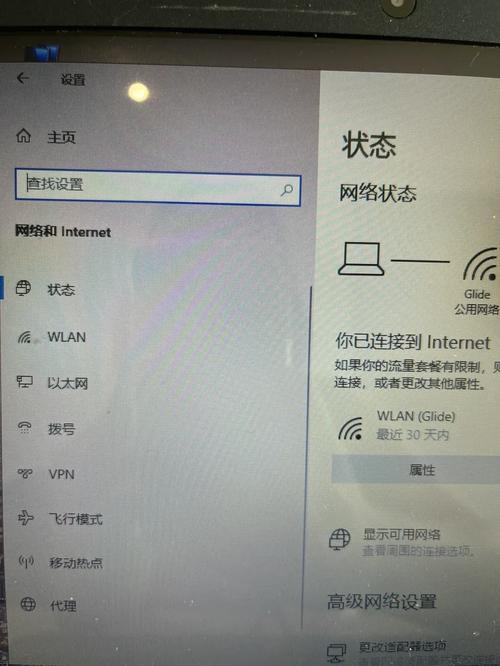
- 无线连接:检查笔记本Wi-Fi开关是否开启(部分机型需通过键盘快捷键激活),或路由器是否正常工作(可尝试连接其他设备)。
- 设备管理器检查:
右键点击“计算机”→“管理”→“设备管理器”,展开“网络适配器”,查看是否有黄色感叹号或问号,若有,右键点击选择“启用设备”;若设备显示为“禁用”,则手动启用。
步骤2:更新或重装驱动程序
- 自动更新:
在设备管理器中右键点击网络适配器→“更新驱动程序”→“自动搜索更新的驱动程序软件”。 - 手动安装:
若自动更新失败,需从网卡官网(如Realtek、Intel)或电脑品牌官网下载对应Win7驱动,安装后重启。 - 回滚驱动:
若问题出现在更新驱动后,右键适配器→“属性”→“驱动程序”→“回滚驱动程序”。
步骤3:重置网络配置
- 命令行操作:
以管理员身份运行命令提示符,依次执行以下命令:ipconfig /release ipconfig /renew ipconfig /flushdns netsh winsock reset netsh int ip reset完成后重启电脑。
- TCP/IP重置:
若上述无效,可运行netsh int ip reset resetlog.txt,重启后检查是否恢复。
步骤4:检查网络服务与系统文件
- 启动关键服务:
打开“服务”(services.msc),确保以下服务已启动并设置为“自动”:- Network Location Awareness(NLA)
- Network Connections
- DNS Client
- 修复系统文件:
以管理员身份运行命令提示符,输入sfc /scannow,扫描并修复损坏的系统文件。
步骤5:第三方软件排查
- 暂时关闭防火墙、杀毒软件或VPN工具,检查网络是否恢复正常。
- 若近期安装了网络相关软件(如优化工具、虚拟网卡),尝试卸载后测试。
步骤6:硬件故障排查
- 若以上步骤均无效,可能是网卡硬件故障,可尝试:
- 更换PCIe独立网卡(台式机)。
- 在设备管理器中禁用原网卡,观察系统是否自动识别新硬件。
- 笔记本本可通过外接USB网卡测试是否为内置网卡损坏。
常见适配器问题与解决方案对比
| 问题现象 | 可能原因 | 解决方案 |
|---|---|---|
| 设备管理器中网卡显示黄色感叹号 | 驱动损坏或不兼容 | 重装或更新驱动程序 |
| 有线连接提示“未识别的网络” | IP获取失败或网关错误 | 重置网络配置或手动设置IP |
| 无线搜索不到可用网络 | Wi-Fi开关未开或驱动故障 | 开启开关或重装无线驱动 |
| 网络时断时续 | 网线接触不良或信号干扰 | 检查硬件或更换信道(无线) |
相关问答FAQs
Q1:为什么设备管理器中显示“网络适配器已禁用”?
A:通常因误操作或软件冲突导致,解决方法:在设备管理器中右键点击禁用的适配器,选择“启用”,或通过命令提示符运行 netsh interface set interface "本地连接" enable(需替换为实际网络名称)。
Q2:重装网卡驱动后仍无法连接,怎么办?
A:可尝试以下步骤:
- 卸载当前驱动(设备管理器中“卸载设备”,勾选“删除驱动程序软件”)。
- 重启电脑,让系统自动安装通用驱动。
- 若仍无效,使用驱动工具(如驱动精灵)或官网下载对应版本驱动安装,并确保安装过程中关闭杀毒软件。
(图片来源网络,侵删)