当小米电视出现无线网络连接不上问题时,用户往往感到困扰,这不仅影响正常使用,还可能耽误追剧、观影等娱乐需求,这类问题通常可以通过系统排查逐步解决,以下从多个角度详细分析可能的原因及对应的解决方法,帮助用户快速定位并解决问题。
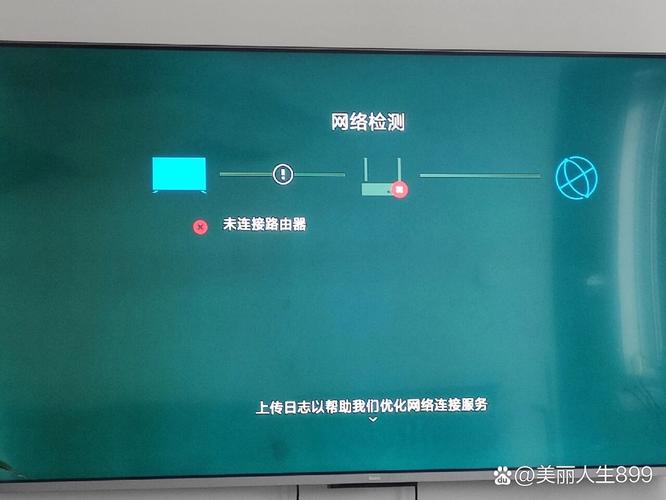
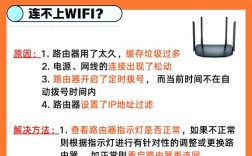
最基础的是检查物理连接和路由器状态,虽然问题聚焦于无线连接,但路由器本身的异常是导致电视无法联网的常见原因,用户需确认路由器是否正常通电,电源指示灯是否正常闪烁,若路由器指示灯熄灭或频繁闪烁,可能是路由器故障或断电,此时需检查电源插座是否松动,或更换电源适配器,若路由器长时间未重启,可能出现缓存堆积或网络拥堵,建议将路由器断电等待1-2分钟后重新启动,待指示灯稳定后再尝试电视连接,检查路由器是否开启了“访客网络”或“MAC地址过滤”功能,若电视连接的是访客网络,可能因信号较弱或权限限制导致失败;若开启了MAC地址过滤,需将电视的MAC地址添加到允许列表中(电视MAC地址可在“设置-关于电视”中查看),路由器信道拥堵也可能影响连接,建议通过路由器管理界面(通常在浏览器输入192.168.31.1或192.168.0.1)登录,将信道设置为1、6、11等干扰较少的固定信道,避免自动信道切换导致的连接不稳定。
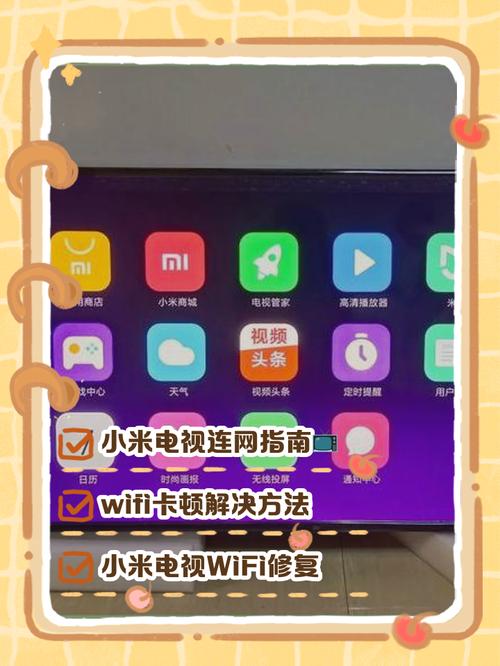
检查小米电视本身的无线网络设置,进入电视的“设置”-“网络与连接”-“WLAN”,确保无线网络功能已开启,然后选择当前正在使用的WiFi名称输入密码,若电视未搜索到WiFi信号,可能是电视无线模块故障或距离路由器过远,此时可将电视靠近路由器(距离建议不超过5米)再次尝试,若能搜索到信号,说明可能是信号覆盖问题,建议增加WiFi中继器或调整路由器位置;若仍无法搜索,可能是电视硬件故障,需联系小米售后检测,若电视能搜索到WiFi但连接失败,需确认密码是否正确(区分大小写,避免多输或少输空格),可尝试忘记网络后重新连接:在WiFi列表中长按当前WiFi名称,选择“忘记网络”,然后重新搜索并输入密码连接,检查电视的IP地址获取方式,建议设置为“DHCP自动获取”,若手动设置IP地址,需确保IP段与路由器一致(如路由器IP为192.168.31.1,电视IP可设为192.168.31.X,X为2-254之间的数字,且不与其他设备冲突),子网掩码、网关、DNS服务器地址需与路由器一致,避免因IP配置错误导致连接失败。
软件问题也是导致无线网络连接异常的重要原因之一,电视系统版本过旧可能存在兼容性问题,建议进入“设置”-“我的设备”-“电视信息”,检查是否有系统更新,若有,点击“立即升级”并等待安装完成(升级过程中需保持电视通电和网络连接),部分第三方应用可能与网络模块冲突,建议进入“设置”-“应用管理”-“应用启动管理”,暂时关闭非必要的后台应用,或卸载近期安装的第三方应用后重试,若电视设置了“智能限速”或“省电模式”,可能会限制网络连接,建议关闭这些功能:进入“设置”-“省电与性能”,关闭“智能限速”和“省电模式”,DNS缓存错误也可能导致连接失败,可尝试在电视上重启网络模块:进入“设置”-“网络与连接”-“高级设置”,选择“重启网络模块”,或通过遥控器依次按“设置”-“账户与安全”-“恢复网络设置”(注意:此操作会清除已保存的WiFi密码,需重新连接)。
若以上方法均无效,可能是路由器与电视的协议兼容性问题,建议尝试将路由器的频段切换为2.4GHz(小米电视通常对2.4GHz频段支持更好),部分5GHz频段可能因信道宽度过高导致兼容性不佳,切换方法:登录路由器管理界面,在无线设置中将频段模式改为“2.4GHz-only”,保存后重启路由器和电视再尝试连接,若路由器支持WPA3加密协议,可暂时将其降级为WPA2-PSK(AES)加密,因为部分旧款电视可能不支持WPA3协议,检查路由器的SSID(WiFi名称)是否包含特殊字符(如@、#、$等)或过长(超过32个字符),建议将WiFi名称修改为纯字母或数字组合,避免因名称格式问题导致电视无法识别。
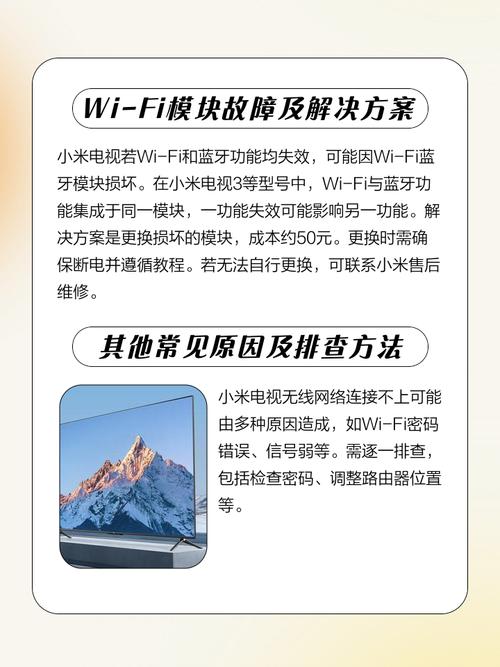
若经过以上所有步骤仍无法解决,可能是电视硬件故障,如无线网卡损坏、主板接口松动等,此时建议联系小米官方客服,提供电视型号、故障现象及已尝试的解决方法,由客服安排专业检测或上门服务,在等待售后期间,用户可通过有线网络临时使用电视:准备一根网线,连接电视的LAN口和路由器的LAN口,进入“设置”-“网络与连接”-“有线网络”,选择“自动获取IP地址”,若能正常联网,说明问题确实出在无线模块,进一步证实硬件故障的可能性。
相关问答FAQs
Q1:小米电视连接WiFi时提示“密码错误”,但密码确认无误,怎么办?
A:首先确认WiFi密码是否区分大小写,避免输入法自动切换导致错误;尝试在路由器管理界面修改WiFi密码,设置为新密码后,让电视重新连接新密码;若仍提示错误,可能是路由器设置了“连接设备数量限制”,可登录路由器管理界面查看并限制数量,或关闭该功能后重试;路由器开启了“MAC地址过滤”也可能导致此问题,需将电视MAC地址添加到允许列表中。
Q2:小米电视无线网络连接后频繁断网,如何解决?
A:首先检查路由器信号强度,若电视距离路由器较远或中间有墙体遮挡,建议将电视靠近路由器或使用WiFi信号放大器;登录路由器管理界面,检查“信道”是否设置为自动,建议手动切换至1、6、11等干扰较少的信道;关闭路由器的“智能QoS”或“带宽控制”功能,避免因带宽分配不均导致断网;检查电视是否开启了“自动更新”或“后台应用同步”,这些功能会占用大量带宽,建议在非使用时段关闭;若问题依旧,可能是路由器硬件故障,建议更换路由器测试。