电脑无法连接到无线网络是一个常见问题,可能涉及硬件、软件、网络环境或设置错误等多个方面,要解决这一问题,需要逐步排查可能的原因,并采取相应的解决措施,以下将从多个角度详细分析可能导致无线网络连接失败的原因及解决方法。
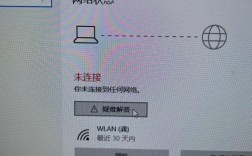
检查无线网络适配器是否正常工作,无线网络适配器(即无线网卡)是电脑连接无线网络的核心硬件,如果适配器出现故障、驱动程序过时或被禁用,电脑将无法搜索到无线网络或连接失败,解决方法包括:在设备管理器中检查无线网卡状态,确保其未被禁用;如果被禁用,右键点击无线网卡并选择“启用”;如果驱动程序过时,可以通过设备管理器更新驱动,或访问电脑制造商官网下载最新驱动程序,某些笔记本电脑上设有物理无线开关或功能键(如Fn+F5),需确保该开关已打开。
确认无线网络本身是否正常,有时候问题并非出在电脑上,而是路由器或无线网络本身出现故障,可以尝试使用其他设备(如手机、平板)连接同一无线网络,检查其他设备是否能正常上网,如果其他设备也无法连接,可能是路由器故障或网络服务提供商(ISP)的问题,可尝试重启路由器(关闭电源等待30秒后重新启动),或联系ISP确认网络服务是否正常,如果路由器信号较弱,也可能导致连接失败,可将电脑靠近路由器或调整路由器位置,减少障碍物干扰。
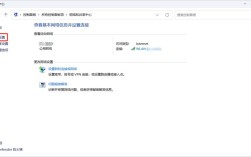
第三,检查无线网络设置是否正确,电脑的无线网络设置可能存在错误,导致无法连接到特定网络,无线网络名称(SSID)输入错误、密码输入错误或加密方式不匹配,在Windows系统中,可以通过“网络和共享中心”检查已保存的无线网络设置,删除错误的网络配置后重新搜索并输入正确的SSID和密码,如果无线网络使用了WPA2-Enterprise等高级加密方式,可能需要额外配置证书或身份验证信息,确保设置与路由器要求一致,某些路由器设置了MAC地址过滤,只允许特定设备连接,需检查电脑的MAC地址是否已添加到路由器的允许列表中。
第四,排除软件冲突或系统错误,操作系统中的软件冲突或系统文件损坏也可能导致无线网络连接问题,第三方防火墙、安全软件或系统更新可能干扰无线网络连接,可以暂时禁用第三方防火墙或安全软件,尝试重新连接无线网络,如果问题解决,说明是软件冲突,需调整防火墙设置或更换其他安全软件,运行系统文件检查工具(如Windows中的sfc /scannow命令)可以修复损坏的系统文件,解决因系统错误导致的连接问题,如果电脑最近安装了新软件或更新,可以尝试卸载相关软件或回滚更新,观察是否恢复网络连接。
第五,检查IP地址配置问题,电脑的IP地址配置错误可能导致无法连接到无线网络,在大多数情况下,路由器会通过DHCP自动分配IP地址,但如果电脑设置了静态IP地址且与路由器分配的IP段不匹配,则可能无法连接,可以通过命令提示符(cmd)运行“ipconfig /all”命令,查看当前IP配置情况,如果IP地址以169.254.x.x开头,说明电脑未从路由器获取到有效IP地址,可能是DHCP服务故障,可以尝试释放并重新获取IP地址:运行“ipconfig /release”后,再运行“ipconfig /renew”,如果问题依旧,可登录路由器管理界面,检查DHCP服务是否启用,或尝试将电脑设置为自动获取IP地址。
第六,考虑硬件故障的可能性,如果以上方法均无法解决问题,可能是无线网卡硬件故障,电脑摔落或进水可能导致无线网卡损坏,或USB无线适配器接口接触不良,可以尝试将USB无线适配器插入其他USB接口,或使用外接USB无线网卡测试,如果是内置无线网卡,建议联系电脑制造商或专业维修人员进行检查和维修。
一些特殊情况下也可能导致无线网络连接失败,电脑所在的区域存在强烈的信号干扰(如微波炉、蓝牙设备或其他无线信号),或路由器固件版本过旧,可以尝试更换无线信道(在路由器管理界面中调整信道,避开常用信道如1、6、11),或升级路由器固件,如果电脑连接的是公司或学校网络,可能需要联系网络管理员获取正确的网络配置信息。
电脑无法连接无线网络的原因可能涉及硬件故障、软件冲突、网络设置错误、路由器问题或外部干扰等多个方面,解决此类问题需要耐心排查,从最简单的检查(如重启路由器、确认开关状态)开始,逐步深入到驱动更新、设置调整和硬件检测,通过系统性的排查方法,大多数无线网络连接问题都可以得到有效解决。
相关问答FAQs
问题1:为什么我的电脑能搜索到无线网络但连接时提示“无法连接到此网络”?
解答:这种情况通常是由于密码错误、加密方式不匹配或路由器设置问题导致的,首先确认输入的无线密码是否正确,注意区分大小写和特殊字符,如果密码正确,可以尝试删除已保存的网络配置后重新连接,检查路由器的加密方式(如WPA2-PSK),确保电脑支持的加密类型与路由器设置一致,如果问题依旧,可尝试重启路由器或更新路由器固件。
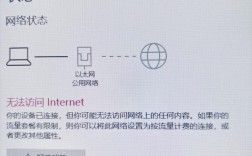
问题2:电脑连接无线网络后显示“无Internet访问”,但其他设备正常,怎么办?
解答:这可能是电脑的IP地址配置问题或DNS设置错误,首先尝试运行“ipconfig /release”和“ipconfig /renew”命令重新获取IP地址,如果无效,可以手动设置DNS服务器地址,例如使用公共DNS(如8.8.8.8或114.114.114.114),检查电脑是否启用了代理服务器(如VPN或代理软件),可暂时关闭后测试网络连接,如果问题仍然存在,可能是电脑的TCP/IP协议栈损坏,可尝试重置网络设置(在Windows中运行“netsh winsock reset”和“netsh int ip reset”命令)。