电脑网络连接设置是日常使用中非常基础且重要的操作,无论是连接有线网络还是无线网络,正确的设置都能确保设备稳定接入互联网,以下将详细介绍不同操作系统下的网络连接设置方法,包括有线连接、无线连接、网络故障排查以及高级设置等内容,帮助用户全面掌握网络配置技巧。
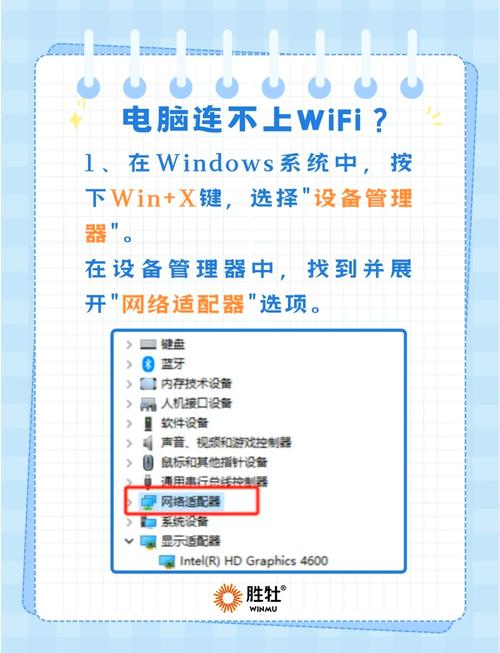
有线网络连接设置
有线网络通常通过以太网接口连接,具有稳定、速度快的特点,适用于台式电脑或固定位置的设备,在Windows系统中,设置有线网络相对简单:首先确保网线两端已分别插入电脑的LAN口和路由器/光猫的LAN口,系统通常会自动识别并连接,若未自动连接,可进入“设置”>“网络和Internet”>“状态”,点击“网络和共享中心”,选择“更改适配器设置”,右键点击“以太网”或“本地连接”,选择“属性”,在列表中双击“Internet协议版本4(TCP/IPv4)”,选择“自动获得IP地址”和“自动获得DNS服务器地址”即可完成动态IP配置,若需静态IP,需手动输入IP地址、子网掩码、默认网关和DNS服务器地址,这些信息可向网络管理员获取。
在macOS系统中,设置有线网络需点击屏幕左上角的苹果菜单,选择“系统设置”>“网络”,在左侧列表中选择“以太网”,确保配置为“使用DHCP”以自动获取IP,或选择“手动”并输入静态IP信息,若连接后显示“无网络访问”,可尝试点击“高级”>“TCP/IP”,点击“配置IPv6”并选择“自动”,或重启路由器和电脑。
无线网络连接设置
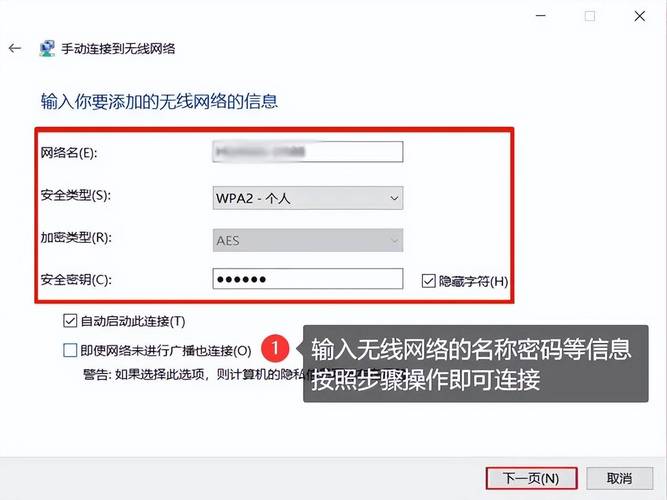
无线网络(Wi-Fi)的设置更为灵活,适用于笔记本电脑、手机等移动设备,在Windows 11中,点击任务栏右下角的网络图标,选择可用的Wi-Fi网络名称,若网络有密码,需输入正确的安全密钥(密码),部分企业网络可能需要选择“其他网络”并手动输入网络名称(SSID)和密码,连接成功后,网络图标会显示为已连接状态,若未搜索到目标网络,可进入“设置”>“网络和Internet”>“WLAN”,点击“管理已知网络”,添加新网络并配置信息。
macOS系统的无线设置同样便捷:点击屏幕右上角的Wi-Fi图标,选择需要连接的网络,输入密码后即可加入,若Wi-Fi功能未开启,需先勾选“Wi-Fi”选项,在“系统设置”>“网络”>“Wi-Fi”中,可点击“高级”添加多个网络并设置优先级,或配置代理、DNS等参数。
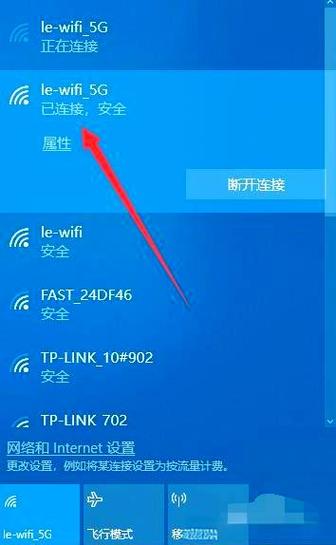
网络共享与热点设置
当需要将电脑的网络共享给其他设备时,可通过创建热点实现,在Windows中,进入“设置”>“网络和Internet”>“移动热点”,开启“共享我的Internet连接”选项,选择要共享的网络(如Wi-Fi或以太网),并设置热点名称和密码,macOS系统则需通过“系统设置”>“共享”,在左侧选择“互联网共享”,在“共享您的连接自”中选择已连接的网络(如以太网),在“要计算机使用的方式”选择“Wi-Fi”,勾选“Wi-Fi”并点击“Wi-Fi选项”设置热点名称和密码,最后勾选“互联网共享”即可。
网络故障排查与优化
网络连接不稳定或无法连接时,可通过以下方法排查:首先检查物理连接,确保网线插紧、路由器正常工作;在Windows中进入“网络和共享中心”,点击“更改适配器设置”,右键点击网络连接选择“诊断”,或使用命令提示符输入ipconfig /release和ipconfig /renew释放并重新获取IP地址;在macOS中,可点击“网络”>“高级”>“诊断”进行自动检测,若问题依旧,可能是DNS配置错误,可尝试将DNS设置为公共DNS(如8.8.8.8或114.114.114.114),或重启路由器和光猫。
高级网络设置
对于有特殊需求的用户,可进行更高级的网络配置,在Windows中可通过“组策略编辑器”(需专业版或企业版)设置网络策略,或使用“网络适配器高级设置”调整连接速度和双工模式,macOS用户则可在“网络”>“高级”中配置代理服务器、防火墙规则或VPN连接,适用于企业办公或特殊网络环境。
以下为常见网络设置参数说明表:
| 参数名称 | 作用说明 | 常见值示例 |
|---|---|---|
| IP地址 | 设备在网络中的唯一标识 | 168.1.100(动态)/192.168.1.50(静态) |
| 子网掩码 | 用于区分网络地址和主机地址 | 255.255.0 |
| 默认网关 | 网络数据包转发的目标地址,通常是路由器IP | 168.1.1 |
| DNS服务器 | 域名解析服务,将域名转换为IP地址 | 8.8.8(谷歌)/114.114.114.114(国内) |
| SSID | 无线网络的名称 | MyHome_WiFi |
| 安全密钥 | Wi-Fi网络的密码,通常为WPA2-PSK加密方式 | 12345678 |
相关问答FAQs
问题1:连接Wi-Fi时提示“无法连接到该网络”怎么办?
解答:首先确认密码是否正确,可尝试忘记该网络后重新连接;其次检查路由器是否正常工作(如其他设备能否连接),或重启路由器;若问题依旧,可能是网络适配器驱动异常,可在设备管理器中更新或重新安装网卡驱动,或进入“网络设置”>“网络适配器”>“Wi-Fi”>“属性”>“安全”尝试勾选“允许验证此网络上的新设备”。
问题2:如何设置电脑有线网络为静态IP?
解答:在Windows中,进入“控制面板”>“网络和共享中心”>“更改适配器设置”,右键点击“以太网”选择“属性”,双击“Internet协议版本4(TCP/IPv4)”,选择“使用下面的IP地址”,依次输入IP地址(如192.168.1.100)、子网掩码(255.255.255.0)、默认网关(192.168.1.1)和DNS服务器(如8.8.8.8),点击确定即可,在macOS中,进入“系统设置”>“网络”>“以太网”,选择“手动”并填写相应信息,保存后配置生效。