在Windows 7系统中打开无线网络功能是连接Wi-Fi网络的基础操作,用户可以通过多种方式实现,具体步骤和注意事项如下:

确保电脑硬件支持无线功能,大部分笔记本电脑会内置无线网卡,而台式机可能需要外接USB无线适配器,确认硬件正常后,检查无线开关状态,多数笔记本设有物理无线开关(通常位于键盘侧面或边缘),或通过功能键(如Fn+F5、Fn+F12等,具体机型按键不同)启用无线功能,此时键盘上的无线指示灯应亮起,如果硬件开关已开启但系统仍无法识别,可能需要更新无线网卡驱动,可通过设备管理器(右键“计算机”选择“管理”,找到“设备管理器”展开“网络适配器”)查看是否有黄色感叹号,若有,需从官网下载对应驱动安装。
通过系统托盘图标启用无线网络,任务栏右下角的通知区域通常会有网络图标(若未显示,可右键点击任务栏空白处选择“属性”,在“通知区域”点击“自定义设置”,找到“网络”图标并设置为“显示”),单击该图标,会弹出“网络和共享中心”窗口,点击左侧“更改适配器设置”,在新的窗口中找到“无线网络连接”图标(若为灰色状态,右键选择“启用”),启用后,再次单击任务栏网络图标,系统会自动搜索可用Wi-Fi网络,列表中会显示网络名称(SSID)、信号强度和加密类型(如WEP、WPA2等)。
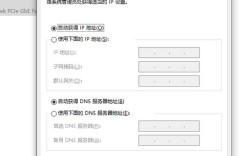
对于需要连接隐藏网络的情况,可手动添加网络,在网络列表底部选择“打开网络和共享中心”,点击“管理无线网络”,然后选择“添加”,在“手动连接到无线网络”页面输入网络名称(SSID)、选择安全类型并输入密码,最后点击“连接”,若连接后无法访问互联网,需检查IP地址配置:右键“无线网络连接”选择“属性”,双击“Internet协议版本4(TCP/IPv4)”,选择“自动获得IP地址”和“自动获得DNS服务器地址”,确定后重启路由器和电脑。
若遇到连接问题,可参考以下排查步骤:1. 确认路由器正常工作,其他设备能否连接;2. 重启无线服务(在“运行”中输入“services.msc”,找到“Wireless Zero Configuration”,确保启动类型为“自动”,并重启服务);3. 更新系统补丁(通过“控制面板”→“Windows Update”检查更新);4. 重置网络设置(在命令提示符中运行“netsh winsock reset”和“netsh int ip reset”,重启电脑)。

以下是无线网络连接常见问题及解答:
FAQs
-
问题:Windows 7搜索不到无线网络怎么办?
解答:首先确认无线开关已开启且驱动正常;其次检查路由器是否开启广播功能(隐藏网络需手动添加);靠近路由器或减少障碍物;若仍无法搜索,尝试更新无线网卡驱动或重置网络适配器。 -
问题:连接Wi-Fi后显示“无Internet访问”如何解决?**解答**:检查路由器是否联网,其他设备能否上网;在无线网络属性中设置DNS为公共DNS(如8.8.8.8);禁用后再启用无线网络;或运行网络诊断工具(右键网络图标选择“诊断”),必要时重启路由器和电脑。
 (图片来源网络,侵删)