
在Windows操作系统中,映射网络驱动器是一项常见功能,它允许用户将远程网络共享文件夹映射为本地驱动器盘符,从而方便地访问网络资源,许多用户在使用过程中可能会遇到“找不到网络”的问题,导致映射失败或无法访问,这一问题通常涉及网络配置、权限设置、系统服务或硬件连接等多个方面,需要逐一排查。
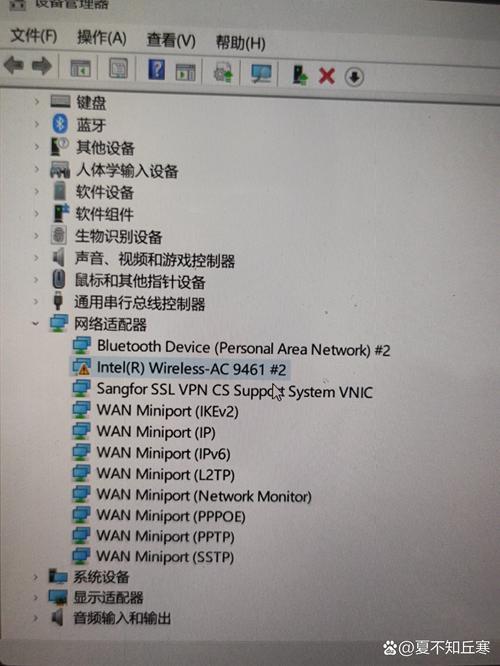
网络基础连接问题是常见原因之一,确保计算机已正确连接到网络,可以通过检查本地连接状态来确认,在“网络和共享中心”中查看是否已连接到正确的网络,且网络标识为“Internet访问”或“网络访问”,如果显示“无Internet访问”,可能是路由器或交换机故障、网线松动或无线信号不稳定,需检查硬件连接并重启网络设备,确认目标计算机或服务器是否处于在线状态,可以通过ping命令测试其IP地址或主机名是否可达,如果目标设备未开机或网络不通,映射操作自然无法完成。
网络发现和文件共享功能未启用也会导致问题,在Windows中,必须启用网络发现和文件共享才能允许其他设备访问共享资源,进入“控制面板”>“网络和共享中心”>“更改高级共享设置”,确保当前网络配置文件(如“专用”)中“网络发现”和“文件和打印机共享”已启用,检查是否关闭了密码保护共享,如果启用,需确保输入了正确的用户名和密码,对于家庭或工作网络,建议将网络类型设置为“专用”,以获得更宽松的共享权限。
第三,目标共享文件夹的权限设置是关键,即使网络连接正常,如果目标共享文件夹未设置正确的共享权限或NTFS权限,用户仍可能无法访问,在目标计算机上,右键点击共享文件夹,选择“属性”>“共享”>“高级共享”,确认“共享此文件夹”已勾选,并设置适当的权限(如“ Everyone”的“读取”或“完全控制”),切换到“安全”选项卡,添加当前用户或用户组,并授予相应权限,若目标计算机为Windows系统,还需确保来宾账户(Guest)已启用,或在本地安全策略中设置“网络访问:本地账户的共享和安全模型”为“经典-本地用户以自己的身份验证”。
第四,系统服务异常或防火墙拦截也可能引发问题,检查“Computer Browser”服务是否正在运行,该服务负责维护网络计算机列表,按Win+R输入“services.msc”,找到该服务并确保其启动类型为“自动”,状态为“正在运行”,Windows Defender防火墙或第三方安全软件可能会阻止网络访问,尝试暂时关闭防火墙并重新映射驱动器,若成功则需添加例外规则,允许“文件和打印机共享”相关端口(如TCP 445)。
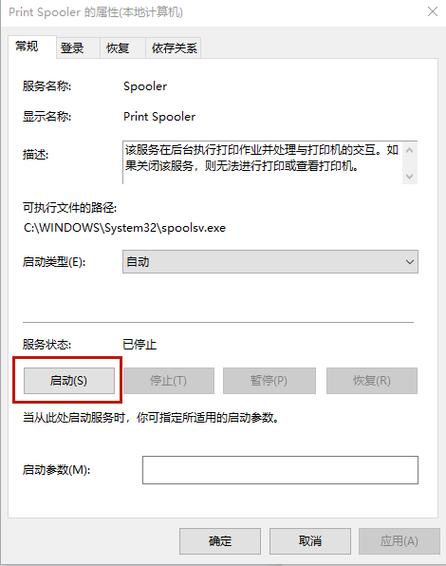
网络协议或驱动程序问题也不容忽视,确保TCP/IP协议已正确安装,可通过“网络适配器属性”检查“Internet协议版本4(TCP/IPv4)”是否已启用并配置为自动获取IP地址,如果使用无线网络,尝试更新无线网卡驱动程序或切换至有线连接以排除信号干扰,对于企业环境,检查是否启用了IPv6,某些旧设备或服务器可能仅支持IPv4,需在注册表中禁用IPv6(通过修改HKEY_LOCAL_MACHINE\SYSTEM\CurrentControlSet\Services\Tcpip6\Parameters中的DisabledComponents值为0x20)。
| 可能原因 | 解决方法 |
|---|---|
| 网络基础连接问题 | 检查网线、路由器状态,ping目标IP确认连通性 |
| 网络发现和共享未启用 | 在“高级共享设置”中启用网络发现和文件共享 |
| 共享文件夹权限不足 | 设置共享权限和NTFS权限,添加用户并授权 |
| 系统服务或防火墙拦截 | 启用“Computer Browser”服务,关闭防火墙测试并添加例外规则 |
| 网络协议或驱动程序问题 | 检查TCP/IP协议,更新网卡驱动,禁用IPv6(必要时) |
相关问答FAQs
-
问:映射网络驱动器时提示“网络路径不存在”怎么办?
答:首先确认目标共享路径是否正确,可通过在文件资源管理器地址栏输入\\计算机名\共享名测试访问,若路径正确但提示不存在,检查目标计算机是否已开机且网络连通,或共享文件夹是否被删除,确认网络计算机列表是否可见,可在“运行”中输入\\计算机名查看是否能列出共享资源。 -
问:为什么映射成功后访问驱动器提示“拒绝访问”?
答:这通常是由于权限不足导致,检查目标共享文件夹的共享权限和NTFS安全权限,确保当前用户具有访问权限,若目标计算机为工作组环境,尝试使用目标计算机的本地账户登录;若为域环境,需使用域账户并确保账户在目标计算机上有相应权限,关闭密码保护共享或输入正确的用户名和密码。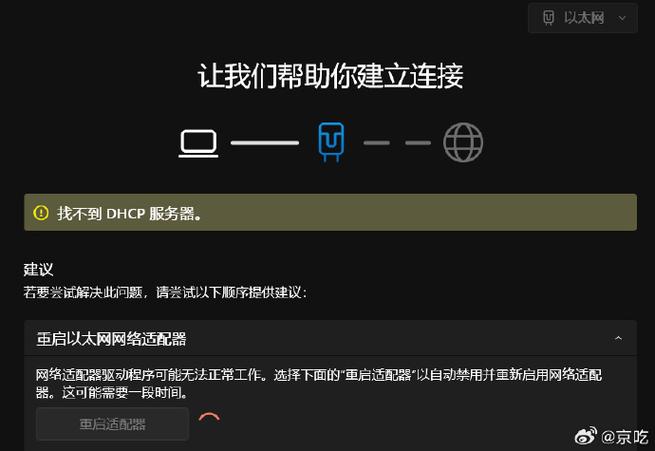 (图片来源网络,侵删)








