安卓手机作为目前全球使用最广泛的移动操作系统之一,其网络设置功能涵盖了Wi-Fi、移动数据、蓝牙、VPN等多个方面,这些设置在日常使用中可能会因误操作、软件冲突或网络环境变化而出现问题,导致无法正常上网、连接不稳定等情况。“还原网络设置”就成为了一种有效的解决方法,它能将所有网络相关的配置恢复到出厂初始状态,帮助用户快速排查和解决网络故障,以下将详细介绍安卓手机还原网络设置的具体操作步骤、注意事项、适用场景以及后续设置方法。
还原网络设置的作用与适用场景
还原网络设置的核心功能是清除所有自定义的网络配置,包括但不限于:已保存的Wi-Fi密码、蓝牙配对设备、移动网络APN(接入点名称)设置、VPN配置、代理服务器设置等,但不会删除手机内的个人数据(如照片、联系人、短信等),这一功能主要适用于以下场景:
- 网络连接异常:手机无法连接Wi-Fi、移动数据开关开启后无服务、Wi-Fi连接后频繁断开或网速过慢。
- 配置错误:误修改了APN参数导致无法上网,或VPN设置导致网络冲突。
- 软件冲突:安装某些第三方应用(如网络优化工具、VPN客户端)后,系统网络模块出现异常。
- 忘记网络密码:若需将手机连接到新的网络环境,且已忘记旧Wi-Fi密码,可通过还原网络设置清除旧记录,方便重新配置。
不同品牌安卓手机还原网络设置的通用步骤
虽然安卓手机品牌众多(如华为、小米、三星、OPPO、vivo等),但系统设置路径大体相似,通常可通过“设置”菜单找到相关选项,以下是通用操作步骤,部分品牌可能略有差异,可结合实际情况调整:
进入设置菜单
在手机桌面找到“设置”应用(通常为齿轮图标),点击进入,若使用 gesture 导航,可从屏幕右上角向下滑动打开快捷设置面板,点击右上角“设置”图标。
定位“系统和更新”或“连接与共享”选项
- 大部分品牌(如华为、小米、OPPO、vivo等):在设置菜单中找到“系统和更新”选项,点击进入后选择“重置”或“备份与重置”。
- 三星手机:进入“设置”后,选择“连接”或“常规管理”,再点击“重置设置”。
- 部分原生安卓系统(如谷歌Pixel):进入“设置”后,选择“系统”,再点击“重置选项”。
选择“还原网络设置”
在重置或备份与重置菜单中,找到“还原网络设置”或“重置网络设置”选项(名称可能略有不同,如“重置WLAN、移动数据和蓝牙”),点击进入。
确认操作并输入密码
系统会弹出提示窗口,说明还原网络设置将清除哪些数据(如Wi-Fi密码、蓝牙配对记录等),并确认是否继续,点击“还原”或“重置”按钮后,部分手机会要求输入锁屏密码或PIN码进行身份验证,以防止误操作。
等待重启完成
确认后,手机将自动重启,重启过程中系统会清除所有网络配置并恢复默认设置,重启完成后,网络设置即还原至初始状态。
主流品牌安卓手机还原网络设置的路径差异
为方便用户快速操作,以下列出部分主流品牌手机的具体路径(以最新系统版本为例,若路径不符可尝试在设置中搜索“还原网络设置”):
| 品牌 | 操作路径 |
|---|---|
| 华为 | 设置 → 系统和更新 → 重置 → 还原网络设置 |
| 小米 | 设置 → 系统设置 → 备份和重置 → 还原网络设置 |
| 三星 | 设置 → 连接 → 移动网络 → 重置设置 → 重置网络设置 |
| OPPO | 设置 → 其他设置 → 重置设置 → 还原网络设置 |
| vivo | 设置 → 系统管理 → 备份与重置 → 还原网络设置 |
| 谷歌Pixel | 设置 → 系统 → 重置选项 → 重置WLAN、移动数据和蓝牙 |
还原网络设置前的注意事项
- 备份重要网络信息:若需保留某些Wi-Fi密码或APN配置,可提前通过纸笔记录或截图保存,避免还原后重新配置。
- 断开当前网络连接:建议在还原前手动关闭Wi-Fi和移动数据,避免操作过程中网络中断导致异常。
- 确认不影响其他数据:还原网络设置不会删除手机内的照片、联系人、应用等个人数据,但会清除已登录的Wi-Fi密码和蓝牙设备记录,需重新连接。
- 检查系统版本:若手机系统版本过低,建议提前升级至最新版本,确保还原功能正常运行。
还原网络设置后的后续操作
手机重启后,网络设置已恢复默认,此时需重新配置网络才能正常上网,具体步骤如下:
重新连接Wi-Fi
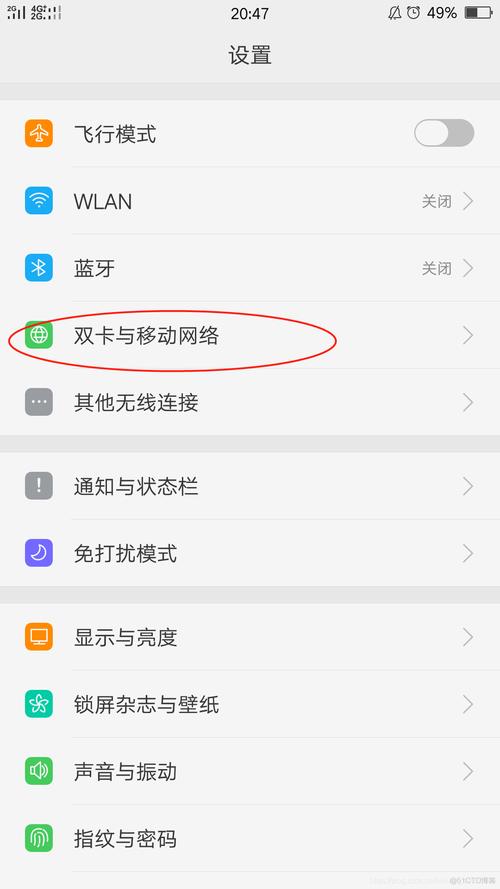
- 进入“设置” → “WLAN”或“Wi-Fi”,开启Wi-Fi开关。
- 在可用网络列表中选择需要连接的Wi-Fi,输入密码后点击“连接”。
配置移动数据
- 若使用SIM卡移动上网,确保手机已插入SIM卡且运营商信号正常。
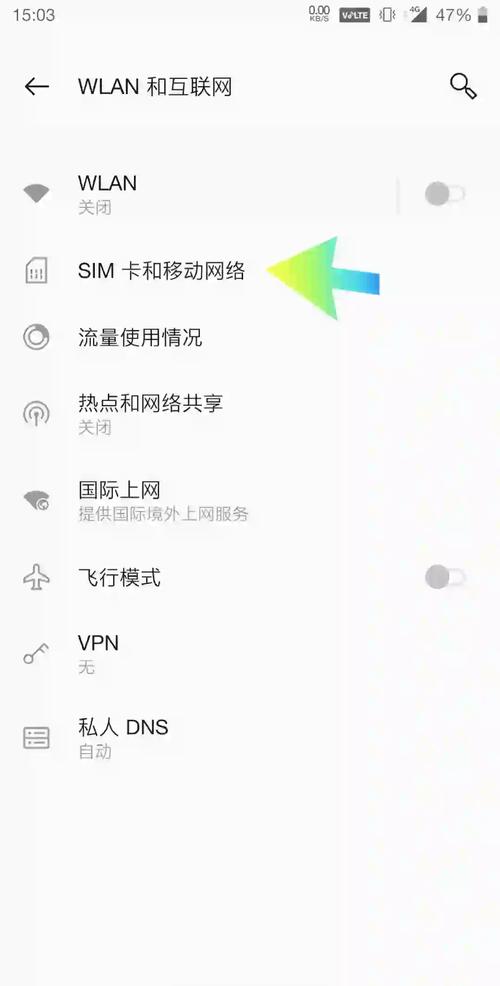
- 进入“设置” → “移动网络” → “接入点名称(APN)”,检查APN设置是否正确(部分手机会自动配置,无需手动调整)。
重新连接蓝牙设备
- 若需使用蓝牙耳机、音箱等设备,进入“设置” → “蓝牙”,开启蓝牙后搜索并重新配对设备。
恢复VPN或代理设置
- 若之前使用VPN或代理服务,需重新下载对应应用并登录配置,还原后的VPN和代理设置已被清除。
还原网络设置无法解决时的替代方案
若还原网络设置后仍存在网络问题,可能是硬件故障或系统底层异常,可尝试以下方法:
- 更新系统版本:进入“设置” → “系统和更新” → “软件更新”,检查并安装最新系统补丁。
- 重置手机所有设置:在“重置”选项中选择“恢复出厂设置”,注意此操作会清除手机所有数据(包括应用、账户等),需提前备份。
- 联系售后:若怀疑是硬件问题(如基带损坏、天线故障),建议前往品牌官方售后服务中心检测维修。
相关问答FAQs
问题1:还原网络设置会删除手机里的照片和联系人吗?
解答:不会,还原网络设置仅清除与网络相关的配置(如Wi-Fi密码、蓝牙记录、APN设置等),不会影响手机内的个人数据,包括照片、联系人、短信、应用等,但为防止意外情况,建议提前通过“设置” → “系统和更新” → “备份”功能进行数据备份。
问题2:还原网络设置后,无法接收移动数据信号怎么办?
解答:还原网络设置后,移动数据APN可能被重置为默认状态,若无法上网,可手动配置APN,进入“设置” → “移动网络” → “接入点名称(APN)”,点击“菜单”或“+”号新建APN,填写运营商提供的参数(如中国移动的APN名称为“CMNET”,APN类型为“default”),保存后重启手机即可,若不清楚APN参数,可联系运营商客服获取。