
在Windows 7系统中,网络适配器驱动的正确安装是保障网络连接稳定性的关键环节,由于Windows 7已停止官方支持,许多用户在驱动更新时面临官方渠道关闭、驱动版本兼容性等问题,本文将详细说明网络适配器驱动下载的完整流程,包括驱动识别、下载渠道选择、安装步骤及常见问题解决方法,帮助用户高效完成驱动配置。
驱动下载前的准备工作
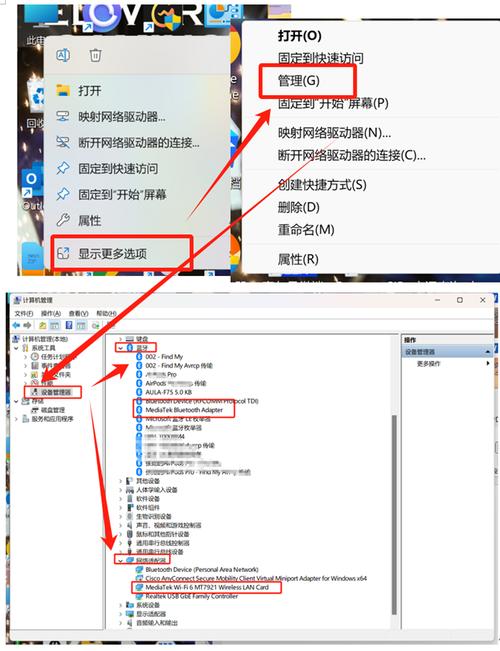
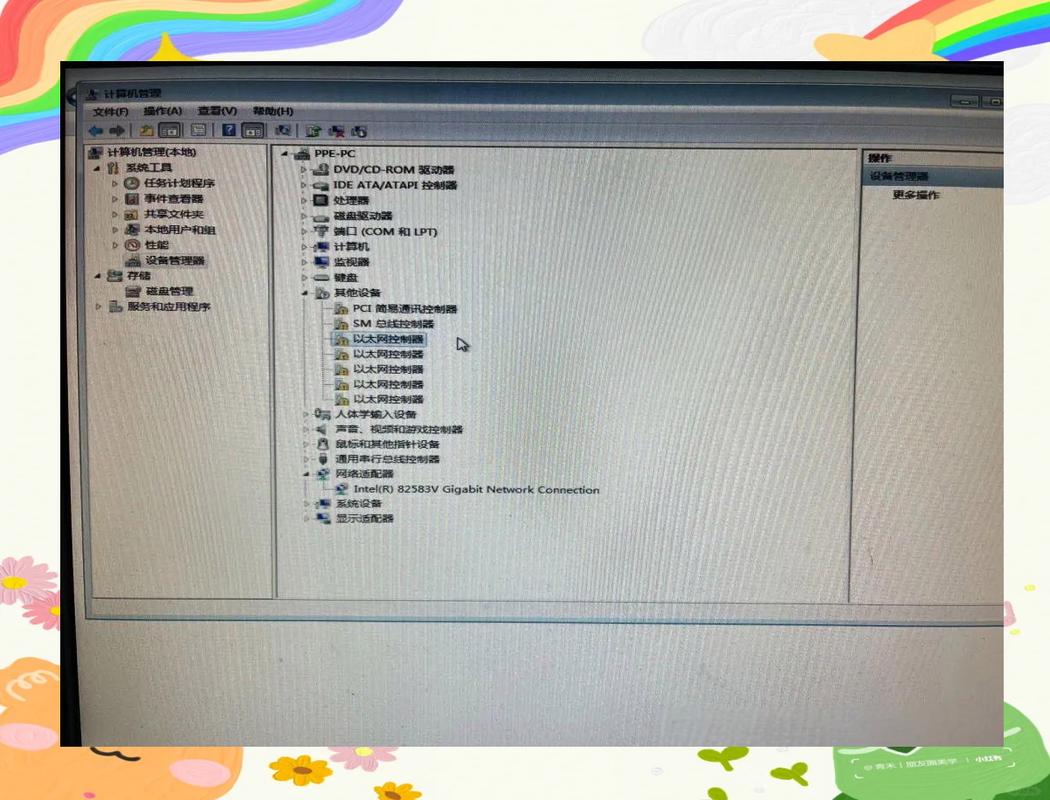
在下载驱动程序前,需先准确识别网络适配器的硬件型号,右键点击“计算机”选择“管理”,进入“设备管理器”展开“网络适配器”选项,列表中显示的设备型号即为需要驱动的硬件信息,常见的型号有“Intel(R) Ethernet Connection I217-LM”“Realtek PCIe FE Family Controller”等,若设备名称显示为“未知设备”或带有黄色感叹号,则表明驱动缺失或异常,建议记录下硬件制造商(如戴尔、联想、惠普等)和具体设备型号,以便精准匹配驱动程序。
驱动下载的可靠渠道选择
硬件制造商官网
最安全的驱动来源是设备制造商的官方网站,访问电脑品牌官网(如戴尔支持中心、联想驱动下载页面),输入服务标签或型号自动识别系统,在“驱动下载”分类中选择“网络适配器”,根据操作系统版本(Windows 7 32位/64位)筛选对应驱动,惠普用户可进入HP Support Assistant,输入产品序列号后直接下载匹配驱动。
芯片制造商官网
若为独立网卡(如Intel、Realtek、Broadcom),可直接访问芯片厂商官网的驱动支持页面,Intel官网提供“自动检测驱动”工具,可扫描系统并推荐适配版本;Realtek官网则按产品分类列出有线/无线网卡驱动,需根据设备型号手动选择,需注意,Windows 7仅支持部分较新版本的驱动,过新的驱动可能不兼容系统。
第三方驱动管理工具(谨慎使用)
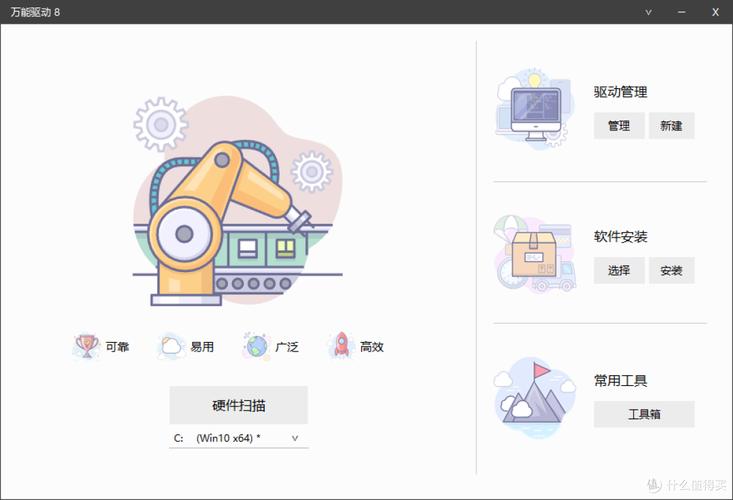
第三方工具如“驱动精灵”“驱动人生”等可自动检测缺失驱动,但需注意选择无广告插件的安全版本,下载时务必勾选“仅下载驱动程序”选项,避免捆绑软件,建议仅作为辅助手段,优先选择官方渠道以确保驱动安全性。
Windows Update离线包
若网络连接可用(通过另一台设备下载),可通过Microsoft Update Catalog网站搜索Windows 7的更新包,搜索“Realtek Ethernet Controller Driver for Windows 7 x64”,下载.cab文件后通过“设备管理器”手动更新驱动(右键点击设备→“更新驱动程序”→“浏览计算机以查找驱动程序”→“从以下位置驱动程序”→“浏览”选择.cab文件路径)。
驱动安装步骤详解
卸载旧驱动(可选)
若存在驱动冲突问题,可在设备管理器中右键点击网络适配器选择“卸载设备”,勾选“删除此设备的驱动程序软件”后点击“卸载”,重启系统后进入下一步。
安装新驱动
下载驱动程序(通常为.exe或.zip格式)后,右键点击选择“以管理员身份运行”,按照安装向导提示完成操作,部分驱动可能需要重启系统生效,若下载的是压缩包,需先解压,右键点击设备管理器中的网络适配器选择“更新驱动程序”→“浏览计算机以驱动程序”→选择解压后的文件夹路径。
验证驱动安装
重启后,进入“设备管理器”确认网络适配器无黄色感叹号,同时右键点击任务栏网络图标选择“网络和共享中心”,查看“连接”是否显示“已连接”,若仍无法上网,可尝试禁用再启用适配器,或检查IP配置(右键点击网络连接→“属性”→“Internet协议版本4(TCP/IPv4)”→选择“自动获得IP地址”)。
常见问题解决方法
驱动安装后仍无法连接
可能原因:驱动版本不兼容、系统服务异常,解决方案:回滚驱动(设备管理器→驱动程序→“回滚驱动程序”);检查“Network Connections”服务是否启动(运行services.msc,确保状态为“正在运行”);更新主板芯片组驱动,因网络适配器依赖芯片组通信。
安装过程中提示“不兼容Windows 7”
需下载专门针对Windows 7的驱动版本,可在官网筛选“Windows 7”操作系统,若官网无旧版本驱动,可尝试通过Wayback Machine(archive.org)回溯官网历史页面,查找早期版本驱动,Intel 82579LM网卡可下载Windows 7专用的15.6版本驱动。
无线网卡驱动安装失败
部分无线网卡(如802.11ac)在Windows 7上需额外安装第三方工具(如Intel ProSet Adapter Configuration Utility),若驱动安装后无法搜索WiFi,可尝试进入设备管理器,展开“网络适配器”右键点击无线网卡,选择“属性”→“高级”选项卡,将“802.11ac模式”设置为“关闭”。
驱动版本选择建议
Windows 7支持驱动的版本范围有限,并非越新越好,以Realtek为例,Windows 7最佳兼容版本为2.17.x系列,而7.98.x等新版本可能导致系统蓝屏,建议选择硬件发布后1-2年内发布的驱动版本,平衡兼容性与性能,以下是常见驱动推荐版本:
| 硬件型号 | 推荐驱动版本 | 操作系统支持 | 下载来源 |
|---|---|---|---|
| Intel I217-LM | 6 | Windows 7 64位 | Intel官网 |
| Realtek 8111E | 17 | Windows 7 32/64位 | Realtek官网 |
| Broadcom NetLink | 2 | Windows 7 64位 | 戴尔官网(针对戴尔机型) |
相关问答FAQs
问题1:Windows 7系统如何离线更新网络适配器驱动?
解答:离线更新需通过另一台可上网的电脑下载驱动,步骤如下:(1)在设备管理器中记录网络适配器型号;(2)访问官网或驱动下载站,下载对应型号的Windows 7驱动(选择.exe或.zip格式);(3)将下载文件拷贝至U盘;(4)在目标电脑上右键点击设备管理器中的网络适配器,选择“更新驱动程序”→“浏览计算机以查找驱动程序”→“浏览”选择U盘中的驱动文件,按提示完成安装,若为.zip格式,需先解压再选择文件夹路径。
问题2:驱动安装后出现代码43错误怎么办?
解答:代码43错误通常表示驱动程序告诉Windows硬件已停止工作,解决方法:(1)回滚驱动:设备管理器→右键点击适配器→“属性”→“驱动程序”→“回滚驱动程序”(若可用);(2)更新芯片组驱动:访问主板官网下载最新芯片组驱动,因网络适配器依赖芯片组通信;(3)禁用驱动签名强制安装:在命令提示符(管理员)中输入bcdedit /set testsigning on重启后安装驱动,安装完成后需恢复为bcdedit /set testsigning off;(4)检查硬件故障:若以上方法无效,可能是网卡硬件损坏,需联系售后维修。








