电脑连接不上无线网络是日常使用中常见的问题,可能由多种原因导致,包括硬件故障、软件设置错误、网络环境变化或路由器问题等,解决此类问题需要逐步排查,从简单到复杂逐一尝试,以下是详细的排查步骤和解决方案:
检查基础连接状态,确认电脑的无线网卡是否已开启,对于笔记本电脑,通常可以通过键盘上的功能键(如Fn+F2、Fn+F5等,具体按键因品牌而异)开启或关闭无线功能,观察屏幕右下角是否有无线网络图标,若图标显示红色叉或灰色,说明无线功能未启用,对于台式机,检查机箱后部的无线网卡适配器是否松动,或USB无线网卡是否正确插入USB接口,确认路由器是否正常工作,观察路由器指示灯,无线”或“WiFi”指示灯应常亮或闪烁,若指示灯熄灭,可能是路由器断电或故障,可尝试重启路由器(拔掉电源等待30秒后重新插入)。
若基础连接正常但仍无法联网,需进一步检查电脑的网络设置,进入“设置”>“网络和Internet”>“WLAN”,点击“管理已知网络”,找到当前连接的WiFi名称,点击“忘记”,然后重新搜索并输入密码连接,此操作可清除可能损坏的网络配置文件,检查IP地址获取方式是否正确,在“属性”中选择“自动获得IP地址”和“自动获得DNS服务器地址”,若手动设置过IP,建议改为自动获取,避免IP冲突,对于Windows系统,可尝试运行网络诊断工具,右键点击任务栏网络图标,选择“疑难解答”,系统会自动检测并修复常见问题。
排查路由器端的设置问题,确保路由器的无线功能已开启,登录路由器管理界面(通常通过浏览器输入192.168.1.1或192.168.0.1,账号密码默认在路由器背面),检查“无线设置”中是否启用了广播(SSID隐藏状态下,电脑需手动输入网络名称才能连接),确认无线频段(2.4GHz或5GHz)是否与设备兼容,部分老旧设备仅支持2.4GHz频段,检查MAC地址过滤功能是否启用,若路由器设置了白名单,需将电脑的MAC地址添加到允许列表中(可在“命令提示符”中输入ipconfig /all查看物理地址),若路由器固件版本过旧,可能导致兼容性问题,可尝试升级固件(需谨慎操作,避免断电)。
若以上步骤无效,可能是无线信号干扰或距离过远,尝试将电脑靠近路由器,排除墙体、电器等障碍物的影响,2.4GHz频段易受微波炉、蓝牙设备等干扰,可尝试切换至5GHz频段(速度更快,但穿墙能力较弱),在“网络设置”中调整无线信道,登录路由器管理界面,在“无线设置”中将信道从“自动”改为固定信道(如1、6、11),减少同频段干扰,若周围WiFi信号过多,建议使用WiFi分析工具(如“WiFi Analyzer”)查看信道占用情况,选择干扰较小的信道。
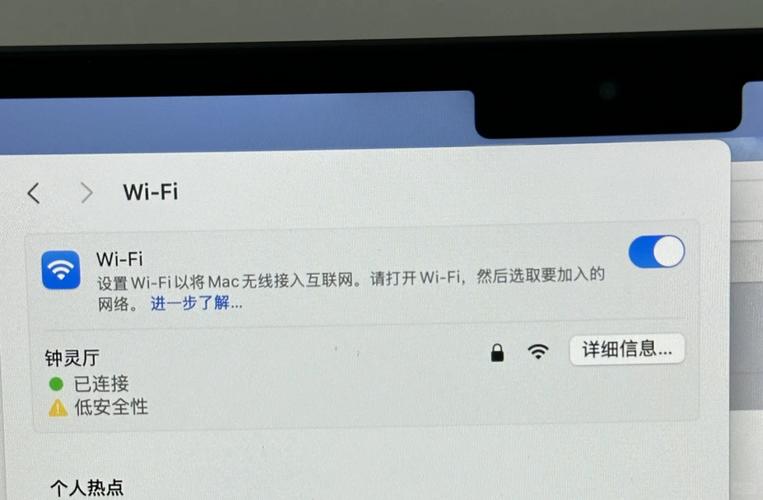
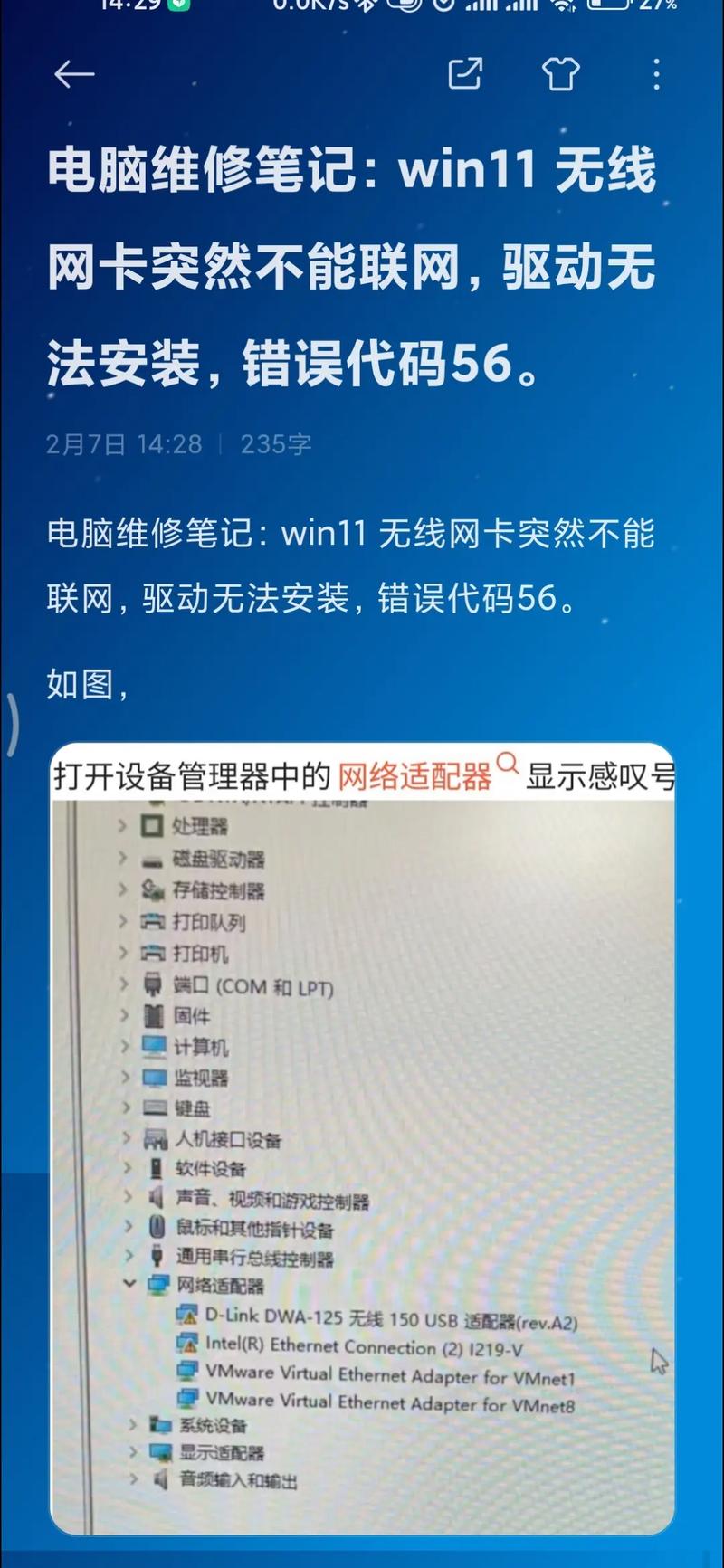
驱动程序问题也可能导致无法连接无线网络,无线网卡驱动程序损坏或过旧会影响网络功能,可通过设备管理器检查驱动状态:右键点击“此电脑”>“管理”>“设备管理器”,展开“网络适配器”,找到无线网卡设备(通常包含“Wireless”“WiFi”等关键词),若设备图标显示黄色感叹号,说明驱动异常,右键点击设备选择“更新驱动程序”,选择“自动搜索驱动程序”,若无法更新,可前往电脑品牌官网或网卡制造商官网(如Intel、Realtek)下载对应型号的最新驱动,手动安装,对于部分电脑,可尝试使用“驱动人生”或“驱动精灵”等工具自动检测和修复驱动。
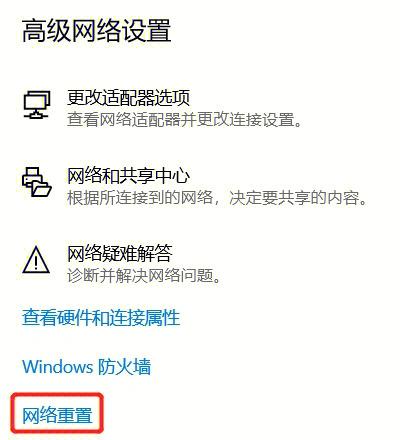
若仅特定设备无法连接,而其他手机、电脑可正常上网,可能是设备系统故障,尝试重启电脑,进入安全模式(Windows系统:启动时按住Shift键强制重启,选择“疑难解答”>“高级选项”>“启动设置”>“启用安全模式”),在安全模式下尝试连接WiFi,若安全模式下可连接,说明是第三方软件冲突,需卸载近期安装的软件(尤其是杀毒软件、网络优化工具),若仍无法连接,可考虑重置网络设置:Windows 10/11系统可进入“设置”>“网络和Internet”>“高级网络设置”>“网络重置”,点击“立即重置”(此操作会删除所有网络适配器并重置设置,需重新连接WiFi),对于笔记本电脑,还可尝试恢复BIOS默认设置(开机时按F2、Del等键进入BIOS界面,选择“Load Optimized Defaults”)。
硬件故障的可能性较低,但也不能完全排除,若电脑使用USB无线网卡,可更换USB接口或尝试其他电脑连接该网卡,判断是否为网卡损坏,对于内置无线网卡,可使用系统诊断工具(如Windows的“硬件和设备疑难解答”)检测硬件状态,或送专业维修点检测网卡是否故障,路由器硬件损坏也可能导致多设备无法连接,可尝试将路由器设置为“AP模式”(接入点模式),连接其他路由器上网,或更换路由器测试。
以下是排查步骤的总结表格:
| 排查方向 | 具体操作 |
|---|---|
| 基础检查 | 确认无线网卡开启、路由器指示灯正常、重启路由器 |
| 网络设置 | 忘记网络后重新连接、设置自动获取IP/DNS、运行网络诊断工具 |
| 路由器设置 | 检查无线功能开启、SSID广播、频段兼容、MAC地址过滤、升级固件 |
| 信号与环境 | 靠近路由器、切换频段(2.4GHz/5GHz)、调整无线信道、减少信号干扰 |
| 驱动程序 | 更新无线网卡驱动(设备管理器或官网下载)、使用驱动修复工具 |
| 系统与软件 | 进入安全模式测试、卸载冲突软件、重置网络设置 |
| 硬件检测 | 更换USB接口/网卡、检测路由器硬件、送修检测 |
相关问答FAQs:
Q1:为什么我的电脑能搜到WiFi但连接时提示“无法连接到此网络”?
A:此问题通常由密码错误、路由器设置限制或驱动故障导致,首先确认WiFi密码是否正确,可尝试在其他设备上连接验证,若密码无误,登录路由器管理界面,检查“无线设置”中是否启用了“客户端隔离”或“MAC地址过滤”,关闭相关功能或添加电脑MAC地址至白名单,尝试忘记网络后重新连接,或更新无线网卡驱动,若仍无法解决,可能是路由器DHCP服务异常,可重启路由器或手动设置静态IP(需确保IP与路由器同网段)。
Q2:连接WiFi后显示“无Internet访问”,但其他设备正常上网怎么办?
A:这种情况说明电脑已连接到路由器,但无法获取网络资源,首先尝试重启电脑和路由器,若无效,检查IP地址配置:在命令提示符中输入ipconfig,查看“IPv4地址”是否为“169.254.x.x”(此为APIPA私有地址,表示未获取到IP),若是,则登录路由器管理界面,检查DHCP服务是否启用(通常在“LAN设置”中),若DHCP正常,可尝试手动设置DNS服务器(如8.8.8.8或114.114.114.114),防火墙或杀毒软件可能阻止网络访问,暂时关闭防火墙测试,若问题依旧,可能是电脑DNS缓存错误,可通过命令提示符输入ipconfig /flushdns清除缓存后重连。