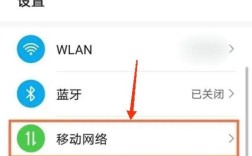
网络连上却上不了网是日常使用中常见的问题,当设备显示已连接到Wi-Fi或以太网,但浏览器、应用等无法访问网络时,可能涉及多个层面的原因,以下从网络环境、设备设置、服务异常等方面详细分析,并提供排查步骤。
网络环境问题
-
路由器或光猫故障
路由器作为连接设备与互联网的核心节点,可能出现硬件故障或配置错误,路由器长时间运行导致过热、缓存堆积,或固件版本过旧存在兼容性问题,设备虽然能连接到路由器的Wi-Fi信号,但路由器无法与外部网络建立通信。
排查方法:重启路由器和光猫(关闭电源30秒后重新通电),观察指示灯状态,若“互联网”灯(通常标为“Internet”或“光信号”)闪烁或熄灭,可能是运营商线路问题;若正常但仍无法上网,可尝试登录路由器管理界面(通常通过浏览器访问192.168.1.1或192.168.0.1),检查WAN口是否设置为动态或静态IP,是否获取到正确的DNS服务器地址。 -
ISP服务异常
互联网服务提供商(ISP)如电信、联通等可能因区域线路故障、机房维护或欠费导致网络中断,所有连接该ISP网络的设备均无法上网,但路由器Wi-Fi信号正常。
排查方法:使用手机流量访问运营商客服页面(如10000.cn、10086.cn)查询是否故障,或直接致电客服报修,若邻居也存在同样问题,基本可判断为运营商故障。
设备设置与配置问题
-
IP地址冲突或获取失败
设备连接路由器时,需通过DHCP服务自动获取IP地址,若路由器DHCP服务异常,或网络中存在IP地址冲突(如多台设备手动设置了相同IP),会导致设备无法正常上网。
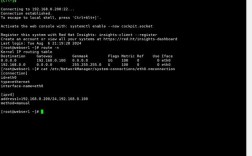
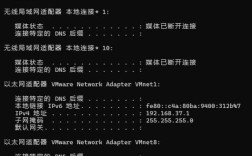
排查方法:在设备上执行ipconfig /renew(Windows)或sudo dhclient(Linux/macOS)命令重新获取IP;若显示“APIPA地址”(如169.254.x.x),说明未获取到有效IP,需检查路由器DHCP设置或重启路由器。 -
DNS配置错误
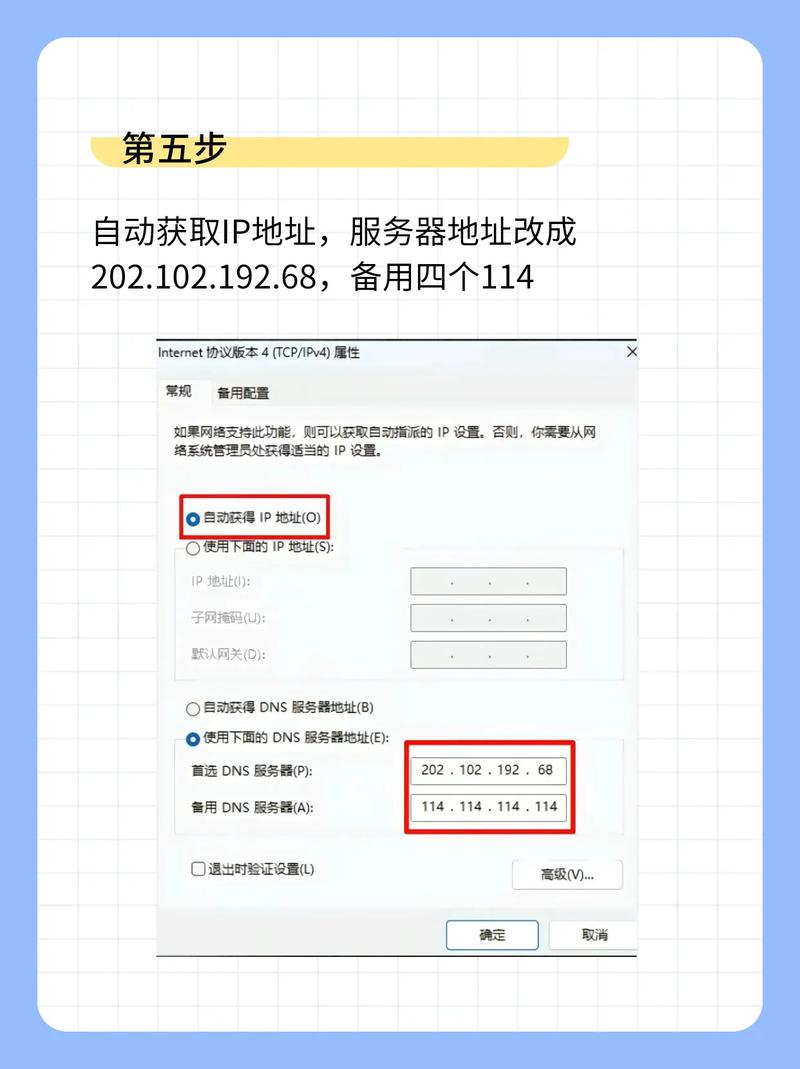
DNS(域名系统)负责将网址解析为IP地址,若DNS服务器设置错误或失效,会导致无法访问域名(如www.baidu.com),但可直接通过IP访问网站(如输入123.125.114.144)。
排查方法:将DNS修改为公共DNS(如114.114.114.114、8.8.8.8),或设置为路由器默认网关(通常为192.168.1.1/192.168.0.1),若修改后可上网,说明原DNS服务器异常。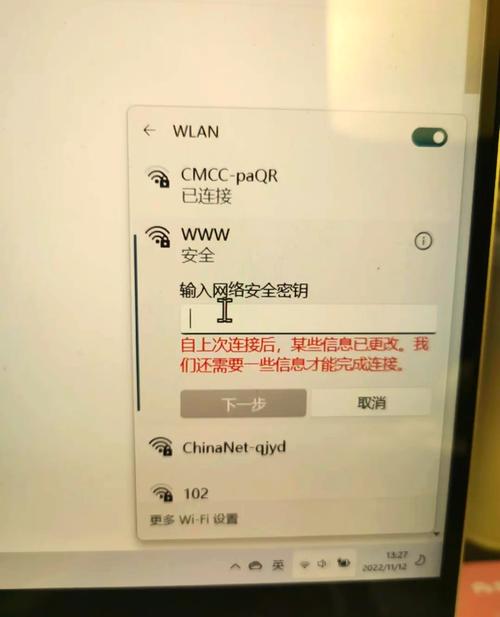 (图片来源网络,侵删)
 -
网络防火墙或安全软件拦截
设备自带的防火墙或第三方杀毒软件可能误拦截网络连接,导致无法上网。
排查方法:暂时关闭防火墙和安全软件,测试网络是否恢复,若恢复正常,需调整软件规则,允许相关程序(如浏览器、系统进程)访问网络。
应用层与系统问题
-
浏览器或应用故障
部分浏览器插件、缓存损坏或应用本身异常可能导致无法上网。
排查方法:尝试更换浏览器(如从Chrome切换到Edge),或清除浏览器缓存、禁用插件;若手机应用无法上网,可尝试清除应用数据或重新安装。 -
系统网络服务异常
Windows的“Network Location Awareness”服务、macOS的“网络配置”等关键服务若异常,会导致网络连接中断。
排查方法:在Windows中搜索“服务”,找到“Network Location Awareness”并确保其状态为“正在运行”;macOS可尝试“网络偏好设置”中删除当前网络配置后重新添加。
硬件与其他问题
-
网线或接口松动
有线连接时,网线老化、水晶头接触不良或路由器/电脑网口松动可能导致网络中断。
排查方法:更换网线或重新插拔接口,观察网口指示灯是否闪烁(正常情况下应有绿色或橙色灯光)。 -
多网络环境冲突
设备同时连接多个网络(如Wi-Fi和有线网络)且网关冲突时,可能导致路由异常。
排查方法:断开不必要的网络连接,仅保留一个网络环境测试。
常见问题排查步骤总结
| 问题类型 | 可能原因 | 排查方法 |
|---|---|---|
| 路由器/光猫故障 | 硬件过热、配置错误 | 重启设备,检查指示灯,登录管理界面查看WAN口状态 |
| ISP服务异常 | 线路故障、欠费 | 联系运营商客服,查询区域故障通知 |
| IP地址问题 | DHCP异常、IP冲突 | 释放并重新获取IP,检查路由器DHCP设置 |
| DNS配置错误 | DNS服务器失效 | 修改为公共DNS或路由器网关地址 |
| 防火墙拦截 | 安全软件误操作 | 临时关闭防火墙,调整程序网络权限 |
| 硬件连接问题 | 网线松动、接口损坏 | 更换网线,检查网口指示灯 |
相关问答FAQs
Q1:为什么手机连上Wi-Fi后显示“无互联网连接”?
A:通常由DNS配置错误、路由器DHCP服务异常或运营商故障导致,可尝试重启路由器,修改手机DNS为114.114.114.114,或断开Wi-Fi后重新连接,若仅手机异常,可能是手机网络设置问题,可忽略网络后重新连接或恢复网络设置。
Q2:电脑有线网络连接正常但Wi-Fi无法上网,是什么原因?
A:可能是网卡驱动问题、Wi-Fi开关被禁用或路由器2.4G/5G频段故障,可在设备管理器中更新网卡驱动,检查飞行模式是否关闭;或尝试连接其他Wi-Fi网络判断是否路由器问题,若仅某个频段无法使用,可登录路由器管理界面调整频段设置。