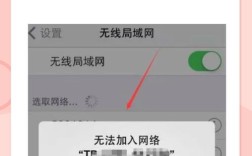
win10无法连接无线网络是许多用户在日常使用中可能遇到的问题,这种情况可能由多种因素导致,包括系统设置错误、驱动程序问题、网络适配器故障、路由器配置问题或外部环境干扰等,要有效解决这一问题,需要逐步排查可能的原因,并采取相应的修复措施,以下将从常见原因、排查步骤和解决方法三个方面进行详细说明。
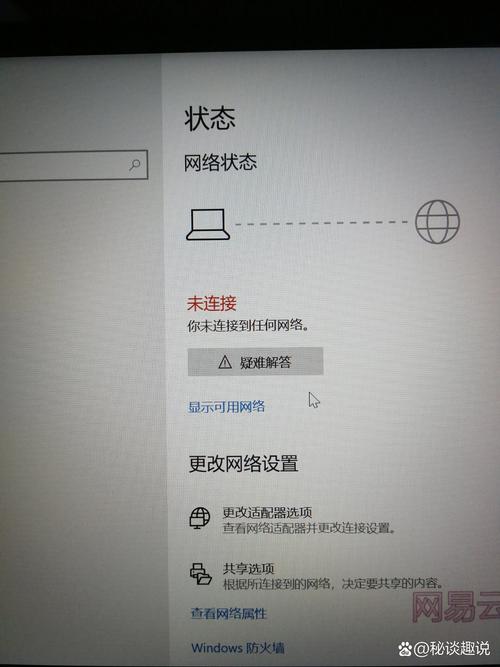
了解可能导致win10无法连接无线网络的常见原因有助于快速定位问题,常见原因包括:无线网络被禁用、网络适配器驱动程序过时或损坏、系统服务异常(如WLAN自动配置服务)、IP地址配置错误、路由器故障或信号干扰、Windows网络设置错误(如网络配置文件损坏)、组策略或注册表设置被修改、第三方安全软件或防火墙拦截以及硬件故障(如无线网卡损坏),这些原因可能单独或组合作用,导致设备无法正常连接到无线网络。
可以通过一系列排查步骤来确定具体原因,第一步是检查基本设置,确保无线网络功能已启用,在任务栏右下角点击网络图标,查看无线网络是否被禁用(图标显示为红色叉号),若被禁用,点击启用即可,如果图标未显示,可进入“设置”>“网络和Internet”>“状态”>“网络适配器”,找到无线网络适配器,确保其状态为“已启用”,若仍无法启用,可能是硬件开关问题(部分笔记本有物理无线开关),或通过设备管理器检查:右键点击“开始”按钮,选择“设备管理器”,展开“网络适配器”,找到无线网卡(通常包含“Wireless”“WLAN”“Wi-Fi”等关键词),右键点击选择“启用设备”,如果设备管理器中未显示无线网卡,可能是硬件故障或驱动未安装,需进一步排查。
第二步是检查无线网络信号和路由器状态,确保设备处于路由器信号覆盖范围内,尽量靠近路由器减少障碍物干扰,检查其他设备(如手机、电脑)能否正常连接该无线网络,若其他设备也无法连接,问题可能出在路由器或宽带服务上,可尝试重启路由器(拔掉电源等待30秒后重新插上),或联系网络服务提供商确认宽带是否正常,若其他设备能连接但本设备不能,则问题集中在本设备上。
第三步是运行Windows网络疑难解答,Windows系统内置了网络诊断工具,可自动检测并修复常见网络问题,进入“设置”>“网络和Internet”>“状态”>“网络疑难解答”,系统会自动扫描问题并尝试修复,根据提示完成操作即可,若疑难解答无法解决问题,可查看生成的错误报告,获取更多线索。
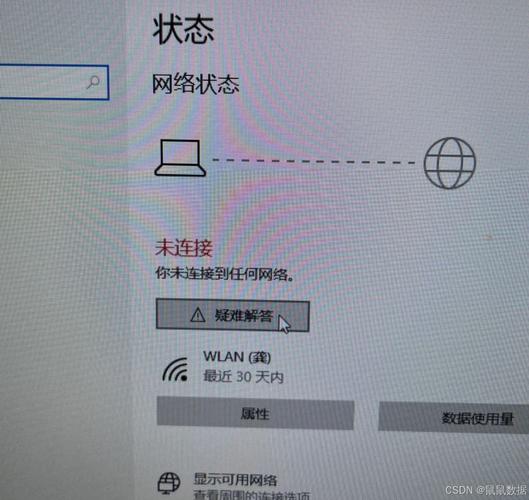
第四步是更新或重装网络适配器驱动程序,驱动程序问题是导致无法连接无线网络的常见原因之一,右键点击“开始”按钮,选择“设备管理器”,展开“网络适配器”,找到无线网卡,右键点击选择“更新驱动程序”,选择“自动搜索更新的驱动程序软件”,让系统自动查找并安装最新驱动,若自动更新失败,可前往电脑品牌官网或无线网卡制造商官网(如Intel、Realtek、Broadcom等),根据电脑型号下载最新驱动程序,手动安装安装,如果驱动程序已损坏,可先卸载驱动:在设备管理器中右键点击无线网卡,选择“卸载设备”,勾选“删除此设备的驱动程序软件”,然后重启电脑,系统会自动重新安装驱动,若重启后未自动安装,可手动下载的驱动进行安装。
第五步是重置网络配置,网络配置文件损坏或IP地址配置错误也可能导致连接问题,以管理员身份打开命令提示符(在“开始”菜单搜索“cmd”,右键点击“命令提示符”选择“以管理员身份运行”),依次执行以下命令:netsh winsock reset(重置Winsock目录)、netsh int ip reset(重置TCP/IP协议栈)、ipconfig /release(释放当前IP地址)、ipconfig /renew(重新获取IP地址)、ipconfig /flushdns(清除DNS缓存),每执行完一条命令需按回车键,全部执行完成后重启电脑,这些命令会重置网络设置,恢复默认配置,解决因配置错误导致的问题。
第六步是检查系统服务状态,WLAN自动配置服务(WLAN AutoConfig)是确保无线网络正常工作的关键服务,按Win+R键打开“运行”对话框,输入“services.msc”并回车,在服务列表中找到“WLAN AutoConfig”,双击打开其属性窗口,确保“启动类型”为“自动”,“服务状态”为“正在运行”,若未运行,点击“启动”按钮,然后点击“应用”和“确定”,如果服务被禁用或无法启动,可能是相关文件损坏,可通过系统文件检查器修复:以管理员身份打开命令提示符,输入sfc /scannow并回车,等待扫描完成,根据提示修复系统文件。
第七步是暂时禁用第三方安全软件和防火墙,部分第三方安全软件或防火墙可能会拦截无线网络连接,导致无法上网,暂时禁用这些软件(如360安全卫士、腾讯电脑管家、诺顿杀毒软件等),然后尝试连接无线网络,若能正常连接,说明是软件拦截导致,需在软件设置中添加无线网络到信任列表或调整防火墙规则,禁用第三方软件后,如果问题解决,需重新启用软件以确保系统安全。
第八步是检查组策略和注册表设置(仅适用于Windows专业版、企业版或教育版),组策略或注册表中的错误修改可能会影响网络连接,按Win+R键打开“运行”对话框,输入“gpedit.msc”并回车,展开“计算机配置”>“管理模板”>“网络”>“网络连接”,检查是否有禁用无线网络的相关策略(如“Windows无线服务配置”),确保策略设置为“未配置”或“已启用”,对于注册表,需谨慎操作:按Win+R键输入“regedit”并回车,展开HKEY_LOCAL_MACHINE\SYSTEM\CurrentControlSet\Services\WlanSvc\Parameters,检查是否有错误值,若不确定,建议先备份注册表(文件>导出),然后删除可能异常的键值,修改组策略或注册表后需重启电脑生效。
第九步是创建新的网络配置文件,如果特定无线网络无法连接,可能是该网络的配置文件损坏,以管理员身份打开命令提示符,输入netsh wlan delete profile name="网络名称"并回车(将“网络名称”替换为实际的网络名称),删除损坏的配置文件后,重新搜索并连接该网络,系统会自动创建新的配置文件。
第十步是检查硬件故障,如果以上方法均无法解决问题,可能是无线网卡硬件损坏,可通过设备管理器查看无线网卡是否有黄色感叹号或问号,或尝试在另一台电脑上使用相同的无线网卡(如有)测试是否正常,若确认硬件故障,需联系电脑厂商售后进行维修或更换无线网卡。
以下表格总结了win10无法连接无线网络的主要排查步骤和解决方法:
| 排查步骤 | 操作方法 | 适用场景 |
|---|---|---|
| 检查无线网络是否启用 | 任务栏网络图标启用;设备管理器启用设备 | 无线网络图标显示禁用状态 |
| 更新或重装驱动程序 | 设备管理器更新驱动;官网下载手动安装 | 驱动过时、损坏或未安装 |
| 重置网络配置 | 命令提示符执行netsh相关命令 | IP地址配置错误、网络配置文件损坏 |
| 检查系统服务 | services.msc中启动WLAN AutoConfig服务 | 服务未运行或被禁用 |
| 禁用第三方安全软件 | 暂时关闭防火墙或杀毒软件 | 软件拦截网络连接 |
| 删除并重建网络配置文件 | 命令提示符执行netsh wlan delete profile | 特定网络无法连接 |
相关问答FAQs:
问题1:win10无线网络已连接但无法上网怎么办?
解答:这种情况可能是IP地址获取失败或DNS配置问题,尝试断开网络后重新连接;若无效,以管理员身份打开命令提示符,执行ipconfig /release和ipconfig /renew释放并重新获取IP地址,然后执行ipconfig /flushdns清除DNS缓存,最后尝试更换DNS服务器(如使用8.8.8.8或114.114.114.114),如果仍无法上网,可能是路由器DHCP服务异常,需登录路由器管理界面重启DHCP服务,或联系网络服务提供商检查宽带线路。
问题2:win10更新后无法连接无线网络怎么办?
解答:Windows更新后可能导致驱动程序不兼容或系统文件损坏,尝试回滚驱动程序:在设备管理器中右键点击无线网卡,选择“属性”>“驱动程序”>“回滚驱动程序”,恢复到更新前的驱动版本,若回滚选项不可用,可卸载驱动并重启电脑让系统自动安装兼容版本,如果问题依旧,可使用系统还原功能:在“控制面板”>“系统和安全”>“系统”>“系统保护”中,选择更新前的还原点进行系统还原,还可运行sfc /scannow命令扫描并修复系统文件,确保系统完整性。