移动路由器作为现代网络生活中不可或缺的设备,能够将4G/5G等移动网络信号转换为Wi-Fi信号,为手机、电脑、平板等终端提供稳定的无线网络服务,正确设置移动路由器是确保网络稳定、安全的关键步骤,本文将详细介绍移动路由器设置无线网络的完整流程、注意事项及常见问题解决方案。
(图片来源网络,侵删)
前期准备工作
在开始设置前,需准备好以下物品并确认相关条件:1. 移动路由器设备(内置SIM卡槽或支持USB网卡连接);2. 激活的SIM卡(确保有流量套餐或余额支持);3. 稳定的电源适配器;4. 可连接的终端设备(手机/电脑);5. 部分型号可能需要下载对应的APP或通过网页管理界面设置,建议提前查阅说明书确认管理方式。
硬件连接与启动
- 安装SIM卡/连接网卡:若路由器支持SIM卡,关闭电源后打开卡托,将SIM卡金属触片朝下插入对应卡槽(注意卡槽类型,如Nano SIM/Micro SIM),轻轻推入卡槽直至锁定;若使用USB网卡,将网卡插入路由器的USB接口,确保设备兼容。
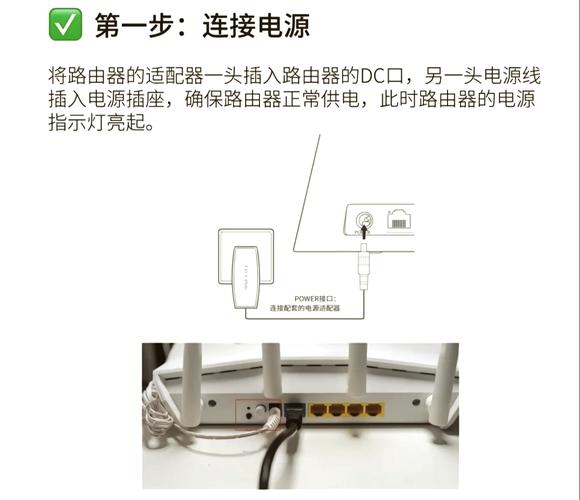
- 通电启动:将电源适配器的一端插入路由器的DC接口,另一端连接电源插座,按下电源键,观察指示灯状态,正常情况下,电源灯常亮,信号灯(如4G/5G)闪烁后常亮,表示已注册到移动网络。
访问管理界面
移动路由器的设置通常通过网页或APP完成,以下是两种主流方式的操作步骤:
(1)通过网页设置(以电脑为例)
- 步骤1:连接路由器Wi-Fi:使用手机或电脑搜索路由器默认发出的Wi-Fi信号(名称通常标注在设备底部,如“CMCC-XXXX”),输入默认密码连接(默认密码同样在设备底部标签)。
- 步骤2:登录管理界面:打开浏览器,在地址栏输入路由器的管理IP地址(常见为192.168.0.1、192.168.1.1或192.168.8.1),按回车键进入登录页面,若无法访问,可尝试重启路由器或确认IP地址是否正确。
- 步骤3:输入登录凭据:在登录页面输入用户名和密码(默认一般为admin/admin,具体以设备标签为准),首次登录可能要求修改密码,请设置并妥善保存。
(2)通过APP设置(以手机为例)
- 步骤1:下载APP:在手机应用商店搜索路由器品牌对应的APP(如“华为智慧生活”“TP-Link Tether”等),下载并安装。
- 步骤2:添加设备:打开APP,点击“添加设备”或“+”号,确保手机已连接路由器默认Wi-Fi,APP会自动搜索设备并完成配对。
- 步骤3:登录并设置:使用手机号或默认账号登录,根据APP引导完成基础设置。
无线网络参数配置
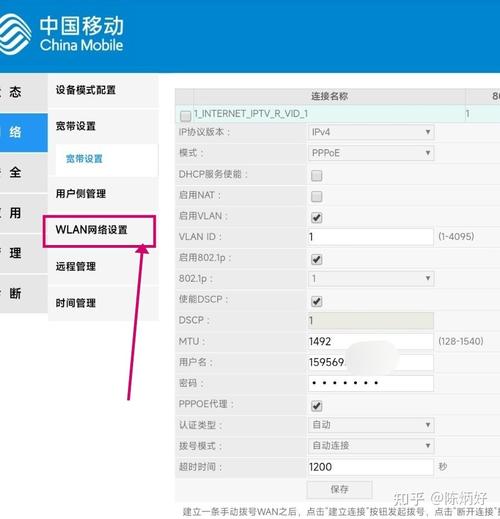
登录管理界面后,进入“无线设置”或“Wi-Fi设置”菜单,主要配置以下参数:
| 配置项 | 说明 | 建议设置 |
|---|---|---|
| Wi-Fi名称 | 即网络名称(SSID),建议设置为自定义名称,避免使用默认名称(如CMCC-XXXX)以防混淆。 | 名称可包含字母、数字、下划线,长度建议为6-20字符,如“Home_WiFi_5G”。 |
| Wi-Fi频段 | 支持2.4GHz和5GHz频段,2.4GHz穿墙能力强但速率较低,5GHz速率高但穿墙弱。 | 若设备距离路由器近,优先选择5GHz;若距离远或有遮挡,选择2.4GHz;双频路由器可开启“双频合一”功能自动切换。 |
| 无线加密方式 | 建议选择WPA2-PSK(AES)或WPA3-PSK,安全性更高,避免使用WEP或开放式网络。 | 加密方式为WPA2/WPA3,密码长度至少8位,建议包含大小写字母、数字及特殊符号。 |
| 无线密码 | Wi-Fi连接密码,需与加密方式匹配。 | 定期更换密码,避免使用简单密码(如12345678、生日等)。 |
| 信道设置 | 4GHz频段默认为自动,若周边Wi-Fi信号密集,可手动设置为1、6、11等非重叠信道以减少干扰。 | 优先选择“自动”,若频繁掉线可尝试手动切换信道。 |
网络连接与共享设置
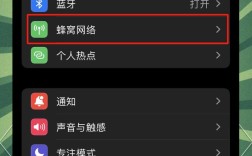
- 移动网络接入:进入“网络设置”或“蜂窝设置”,选择“SIM卡管理”或“网络接入方式”,确保已启用移动数据,并检查APN接入点名称(部分路由器会自动配置,无需手动修改)。
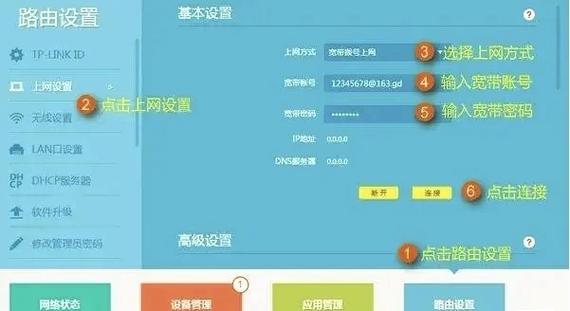
- 拨号与共享:若路由器支持PPPoE拨号(如宽带网络),需输入运营商提供的宽带账号和密码;移动路由器通常无需拨号,插入SIM卡后会自动连接移动网络。
- DHCP设置:在“局域网设置”中,DHCP服务器默认为“开启”,可为自动连接的设备分配IP地址;若需固定IP,可设置DHCP地址池范围(如起始IP:192.168.1.100,结束IP:192.168.1.200)。
安全与高级功能优化
- 修改登录密码:在“系统工具”或“管理设置”中修改路由器登录密码,防止未授权访问。
- 开启防火墙:在“安全设置”中启用防火墙功能,并过滤可疑端口(如135、139等),提升网络安全性。
- 访客网络:若支持,可开启“访客网络”功能,为访客提供独立Wi-Fi,避免主网络信息泄露。
- 信号优化:部分路由器支持“信号增强”或“发射功率调节”,可根据实际环境调整,信号过强可能增加干扰,过弱则影响覆盖,建议保持默认或中等功率。
- 固件升级:定期检查“系统工具”中的“固件升级”,及时更新至最新版本,修复潜在漏洞并提升稳定性。
常见问题排查
设置过程中若遇到问题,可尝试以下方法:
(图片来源网络,侵删)
- 无法连接管理界面:确认IP地址是否正确,检查路由器与终端是否在同一网络,或尝试重启路由器;
- Wi-Fi信号弱:调整路由器位置至中心位置,远离微波炉、蓝牙设备等干扰源,尝试切换频段;
- 频繁掉线:检查SIM卡是否松动,确认流量是否用尽,尝试更换SIM卡或重启路由器;
- 无法上网:检查移动网络信号强度,确认APN配置是否正确,或联系运营商排查SIM卡状态。
相关问答FAQs
Q1:移动路由器支持同时插入SIM卡和连接宽带吗?
A:部分高端移动路由器支持“双模”功能,可同时插入SIM卡(4G/5G)和连接宽带(LAN口),并设置为主备或负载均衡模式,具体需查看设备说明书,确认是否支持双WAN口或混合接入功能。
Q2:如何限制连接设备的数量或网速?
A:在管理界面的“设备管理”或“家长控制”中,可查看当前连接设备列表,部分路由器支持“设备限速”功能,可对指定设备的上传/下载速度进行限制(如限制某设备最高下载速度为10Mbps),若需批量管理,可设置“黑白名单”,仅允许或禁止特定设备连接。
通过以上步骤,即可完成移动路由器的无线网络设置,合理配置参数、定期维护设备,可有效保障网络的稳定与安全,满足日常上网需求。
(图片来源网络,侵删)