英特尔快速存储技术(Intel Rapid Storage Technology,简称RST)是英特尔推出的一款存储管理软件,主要用于提升存储性能、增强数据保护以及支持高级存储功能,当系统提示“英特尔快速存储技术未运行”时,通常意味着该软件未正确安装、配置或启动,可能导致存储性能下降、功能受限或出现其他相关问题,以下将详细分析该问题的原因、影响及解决方法。

(图片来源网络,侵删)
问题原因分析
-
软件未安装或版本过旧
系统可能未安装英特尔RST驱动程序,或安装的版本与当前硬件/操作系统不兼容,从旧系统升级到新版本Windows后,未更新驱动程序,可能导致服务无法启动。 -
服务未启用
即使软件已安装,相关服务(如“Intel(R) Rapid Storage Technology”)可能被禁用或未设置为自动启动,这通常发生在手动修改服务配置或系统优化工具误操作后。 -
硬件兼容性问题
部分旧型号主板或存储设备可能与新版RST驱动不兼容,尤其是当系统使用了非英特尔原生的SATA控制器或RAID配置时。 -
系统文件损坏或冲突
系统关键文件损坏、与其他存储软件(如第三方RAID工具)冲突,或BIOS/UEFI设置错误(如RAID模式未启用),都可能导致RST服务无法运行。 (图片来源网络,侵删)
 -
软件权限或注册表问题
缺少管理员权限、注册表项被误删或修改,也可能阻止RST服务的正常启动。
潜在影响
- 性能下降:无法启用智能响应技术(Intel Smart Response Technology),SSD缓存功能失效,导致机械硬盘+SSD混合存储的读写速度降低。
- 数据保护功能失效:若配置了RAID阵列,RST未运行可能导致冗余保护(如RAID 1/5/10)失效,增加数据丢失风险。
- 功能缺失:无法通过RST图形界面监控存储状态、调整电源管理策略或进行阵列维护。
解决方法
检查并安装/更新驱动程序
- 步骤:
- 访问英特尔官网驱动下载页面,输入主板型号或处理器型号,下载匹配当前操作系统的最新RST驱动。
- 若已安装旧版本,建议先通过“设备管理器”卸载旧驱动(勾选“删除此设备的驱动程序软件”),再重启并安装新版本。
- 注意事项:Windows 10/11可能自带通用驱动,但功能可能受限,建议优先安装英特尔官方版本。
启用RST服务
- 步骤:
- 按
Win+R输入services.msc,打开服务管理器。 - 找到“Intel(R) Rapid Storage Technology”服务,右键选择“属性”,确保“启动类型”为“自动”,并点击“启动”服务。
- 若服务无法启动,检查“依赖服务”(如“Plug and Play”)是否正常运行。
- 按
检查BIOS/UEFI设置
- 步骤:
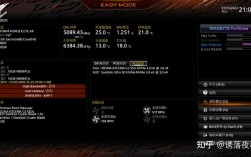
- 重启电脑进入BIOS/UEFI界面,确保SATA模式设置为“RAID”或“AHCI”(根据实际配置选择),若设置为“IDE”,RST将无法运行。
- 保存设置后重新安装RST驱动。
排除硬件和软件冲突
- 步骤:
- 暂时禁用第三方存储软件(如ASMedia SATA控制器驱动),测试RST是否恢复正常。
- 运行系统文件检查器(命令提示符输入
sfc /scannow)修复损坏文件。
重新安装或修复RST
- 步骤:
- 若上述方法无效,可尝试通过“控制面板”中的“程序和功能”卸载RST,重启后重新安装。
- 部分版本提供“修复”选项,可在安装过程中选择修复现有安装。
相关FAQs
Q1:英特尔快速存储技术未运行会影响系统性能吗?
A:是的,尤其是当使用SSD缓存(Smart Response Technology)或RAID阵列时,未运行RST可能导致SSD缓存失效,混合存储的读写速度显著下降;RAID阵列的冗余保护和性能优化功能也会无法使用。
Q2:如何确认我的系统是否支持英特尔快速存储技术?
A:可通过以下方式确认:
- 访问英特尔官网,输入处理器或主板型号,查看规格说明是否支持RST。
- 在“设备管理器”中检查是否有“Intel(R) SATA AHCI Controller”或“Intel(R) RAID Controller”等设备。
- 若使用非英特尔芯片组主板(如AMD平台),可能需要第三方替代软件(如AMD RAIDXpert)。