问题排查流程图
您可以按照以下顺序进行检查,这通常是最高效的解决方法:

(图片来源网络,侵删)
- 检查物理开关(如果存在)
- 检查系统软件开关
- 检查设备管理器
- 使用ThinkPad特定工具
- 更新或重装无线网卡驱动
- 运行Windows网络疑难解答
第一步:检查物理开关(部分老型号特有)
一些比较老的ThinkPad型号(如X220, T420等)在机身侧面或正面有一个物理的无线开关,通常是一个可以拨动的滑块。
- 位置:通常在机身左侧或右侧,靠近前面板,标记为 "无线" 或 "Wi-Fi" 图标。
- 状态:
- 拨到 "开" 的位置:通常是一个 飞机图标 或 "On" 字样,表示无线功能已启用。
- 拨到 "关" 的位置:表示无线功能已禁用。
- 操作:确保这个开关是拨到 "开" 的位置。
注意:新款的ThinkPad(如T系列、X系列从14/15代开始)已经普遍取消了这个物理滑块开关,直接依赖软件控制,如果您的电脑没有这个开关,请直接跳到第二步。
第二步:检查系统软件开关(快捷键 & 系统设置)
这是最常见的原因,即使没有物理开关,也可能被误关闭。
方法A:使用键盘快捷键
ThinkPad有一个非常方便的键盘快捷键可以快速开关无线功能。

(图片来源网络,侵删)
- 快捷键组合:通常是
Fn + F5或Fn + 某个带有无线图标的键。 - 图标识别:您需要找到键盘上那个 带有无线信号图标(类似 Wi-Fi 符号)或飞机图标 的功能键(F1-F12 中的某一个)。
- 操作:按住
Fn键,然后按一下那个带有无线图标的键,屏幕上通常会弹出一个指示框,显示“无线已开启”或“无线已关闭”。 - 提示:有些机型可能需要按两次才能开启(第一次是蓝牙,第二次是Wi-Fi)。
方法B:通过Windows系统设置
- 点击任务栏右下角的 网络图标(通常是一个向上的箭头或信号格)。
- 在弹出的面板中,确保 "Wi-Fi" 的开关是 开启 状态(蓝色),如果它是关闭的,点击它将其打开。
第三步:检查设备管理器
如果软件开关是开启状态,但仍然无法连接,可能是无线网卡被禁用了。
- 在Windows搜索栏中输入
设备管理器并打开它。 - 展开 "网络适配器" 选项。
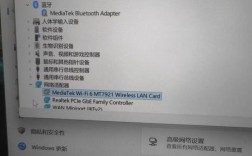
- 在列表中找到您的无线网卡,它的名字通常包含 "Wireless"、"Wi-Fi"、"Intel"、"Realtek" 或 "Atheros" 等字样。
- 检查状态:
- 如果被禁用:它的图标上会有一个向下的箭头。右键点击 它,选择 "启用设备"。
- 如果驱动有问题:图标上可能有一个黄色的感叹号。右键点击 它,选择 "更新驱动程序" 或 "卸载设备"(卸载后重启电脑会自动重装驱动)。
第四步:使用ThinkPad特定工具(Lenovo Vantage / Lenovo Settings)
ThinkPad官方提供了系统管理工具,可以更精细地控制硬件。
- 在Windows开始菜单中找到并打开 "Lenovo Vantage"(或旧版的 "Lenovo Settings")。
- 在左侧菜单中找到 "设备" 或 "连接" 选项。
- 您应该可以找到 "无线" 或 "WLAN" 的开关,确保它是开启的。
- 有时这里还提供 "飞行模式" 的开关,请确保它也是关闭的。
第五步:更新或重装无线网卡驱动
驱动程序问题是导致无线失灵的另一个常见原因。
方法A:通过设备管理器更新
- 在 设备管理器 中找到无线网卡(参考第三步)。
- 右键点击它,选择 "更新驱动程序" -> "自动搜索驱动程序",Windows会尝试在线查找并安装最新的驱动。
方法B:从联想官网下载驱动(推荐)
这是最可靠的方法,能确保您安装的是为您的ThinkPad型号量身定做的驱动。

(图片来源网络,侵删)
- 访问 联想官方支持网站:https://support.lenovo.com/
- 在首页输入您的 ThinkPad完整型号(
ThinkPad X1 Carbon Gen 9),然后搜索,您可以在电脑底部的标签上找到准确的型号。 - 进入您的产品支持页面后,选择 "驱动程序和软件"。
- 在 "操作系统" 下拉菜单中选择您正在使用的Windows版本(如 Windows 11 64位)。
- 在驱动列表中,找到 "网络" 分类,然后找到 "无线 LAN" 或 "WLAN"。
- 下载最新版本的驱动程序,并按照提示进行安装。
- 安装完成后,务必重启电脑 使驱动生效。
方法C:重装驱动
如果更新驱动无效,可以尝试卸载后重装。
- 在 设备管理器 中卸载无线网卡(参考第三步)。
- 勾选 "尝试删除此设备的驱动程序软件" 选项(如果出现)。
- 重启电脑,Windows在启动时会自动重新搜索并安装一个通用驱动,通常可以解决问题。
第六步:运行Windows网络疑难解答
如果以上方法都无效,可以尝试使用Windows自带的诊断工具。
- 右键点击任务栏右下角的网络图标。
- 选择 "网络和 Internet 设置"。
- 在左侧选择 "状态"。
- 向下滚动,找到并点击 "网络疑难解答"。
- 让Windows自动检测并尝试修复问题。
总结与最终建议
按照以上步骤逐一排查,99%的ThinkPad无线网络开关问题都可以得到解决。
如果所有方法都尝试过,问题依旧存在:
- 可能是硬件故障:无线网卡本身可能损坏了。
- 建议联系:
- 联想官方技术支持,提供您的电脑型号和已尝试的步骤,寻求专业帮助。
- 如果您的电脑还在保修期内,可以联系联想售后进行检测。
希望这份详细的指南能帮助您成功解决问题!