当网络机顶盒突然无法使用时,用户往往会感到困惑和焦虑,毕竟它承载着观看影视节目、使用智能应用等多种需求,网络机顶盒故障并非无法解决,通过系统性的排查和操作,大多数问题都能自行修复,下面将从基础检查到进阶操作,详细说明网络机顶盒不能用了的解决方法。
第一步:基础检查与电源确认
网络机顶盒无法使用时,首先要排除最简单的电源问题,检查机顶盒电源适配器是否插紧,插座是否有电(可尝试用其他小电器测试插座),若使用电池遥控器,需确认电池是否有电,避免因遥控器失灵导致误判机顶盒故障,观察机顶盒指示灯状态:正常启动时指示灯通常会亮起(红色或蓝色),若指示灯不亮,可能是电源适配器损坏或机顶盒内部硬件故障,需更换适配器或联系售后。
第二步:网络连接问题排查
网络机顶盒依赖网络运行,网络故障是导致无法使用的常见原因。
有线网络检查:若使用网线连接,确保网线两端插头(机顶盒端和路由器端)插紧,可尝试重新插拔或更换网线,检查路由器对应网口是否正常(如路由器其他网口可连接设备,则排除路由器故障)。
Wi-Fi网络检查:若机顶盒连接Wi-Fi,先确认路由器是否正常工作(手机连接该Wi-Fi是否能上网),进入机顶盒设置,检查Wi-Fi连接状态:若显示“已连接”但无法上网,可能是路由器DHCP服务异常或IP冲突;若显示“已断开”,需重新输入Wi-Fi密码或选择“忘记网络”后重新连接。
网络状态快速排查表:
| 问题现象 | 可能原因 | 解决方法 |
|-------------------------|---------------------------|-----------------------------------|
| 有线网络指示灯不亮 | 网线损坏/接口松动 | 更换网线或重新插拔 |
| Wi-Fi连接成功但无法上网| 路由器故障/IP冲突 | 重启路由器;在机顶盒设置中重启网络 |
| 所有设备均无法上网 | 宽带欠费/光猫故障 | 联系运营商缴费或检修光猫 |
第三步:机顶盒设备重启与重置
若网络正常但机顶盒仍无法使用,可能是系统临时故障或缓存堆积。
重启机顶盒:这是最有效的“万能方法”,关闭机顶盒电源,拔掉电源适配器,等待1-2分钟后再重新插电启动,重启过程中机顶盒会自动加载系统,可临时解决卡顿、应用闪退等问题。
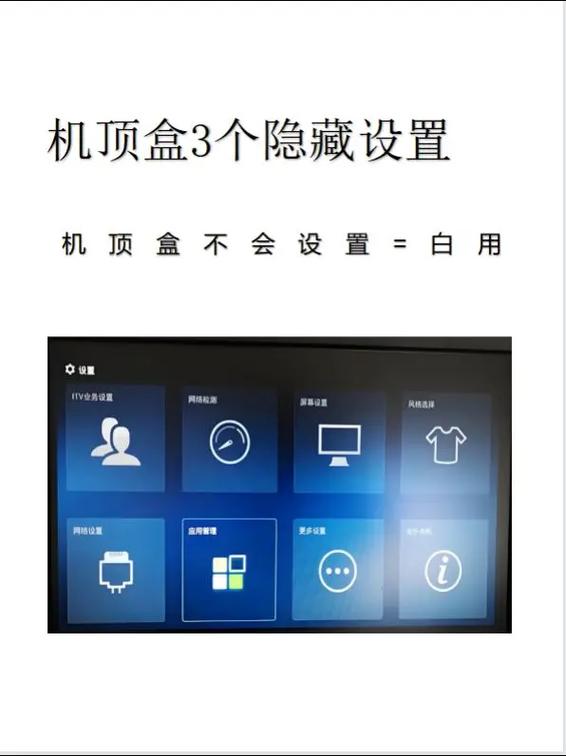
重置网络设置:若重启后仍无法联网,进入机顶盒“设置”-“网络设置”,选择“恢复默认网络配置”,重新输入Wi-Fi密码或连接有线网络。
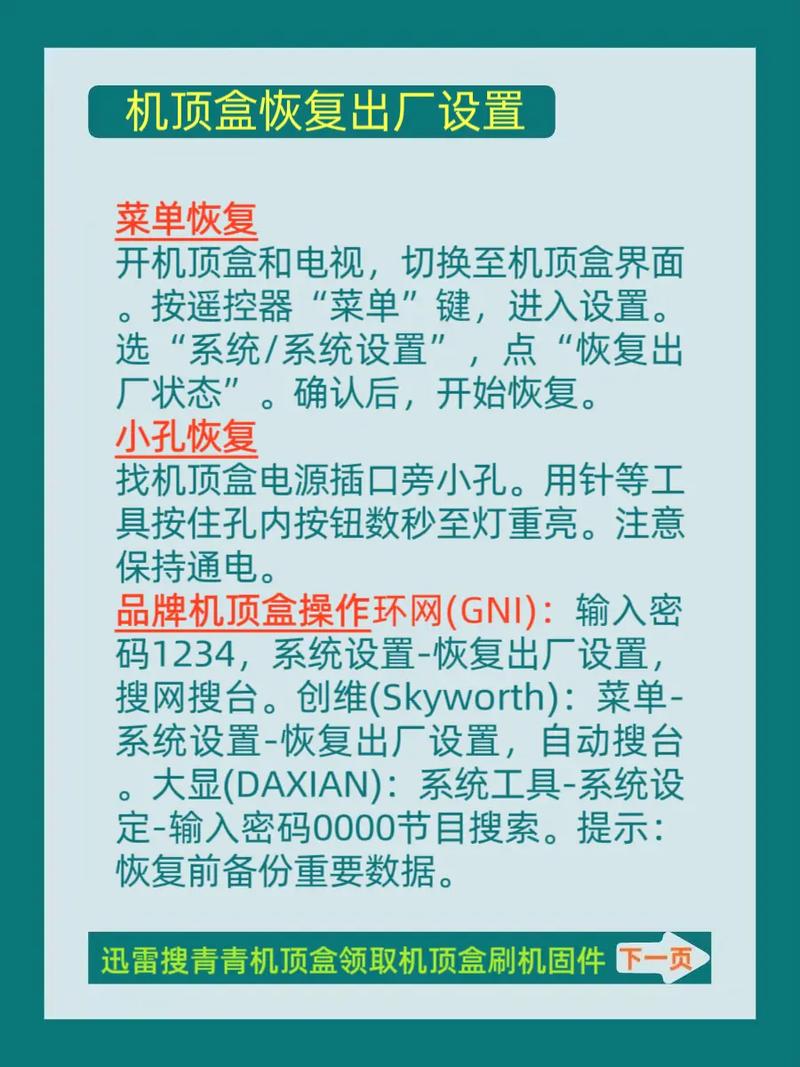
恢复出厂设置:若以上方法无效,可能是系统文件损坏,进入“设置”-“系统设置”-“恢复出厂设置”,注意:此操作会删除所有登录账号、安装的应用及个性化设置,需提前记录重要信息,恢复后重新配置网络和账号即可。
第四步:应用与账号问题排查
部分情况下,机顶盒无法使用是特定应用或账号异常导致。
单个应用无法打开:若仅某个应用(如视频软件)无法使用,可能是应用版本过旧或服务器故障,尝试进入应用商店更新应用,或卸载后重新安装。
账号登录异常:若提示“账号过期”或“登录失败”,需确认会员是否续费,或退出账号后重新登录(注意清除账号缓存)。
系统更新:旧版本系统可能存在兼容性问题,检查“设置”-“系统更新”,若有新版本及时升级,升级过程中避免断电。
第五步:硬件故障判断与外部协助
若经过以上操作仍无法解决,可能是硬件故障。
接口检查:检查机顶盒HDMI接口是否松动,尝试更换HDMI线或连接其他电视接口(如切换HDMI1至HDMI2)。
过热问题:长时间使用可能导致机顶盒过热死机,确保机顶盒放置在通风处,避免遮挡散热孔。
联系售后:若机顶盒出现异响、无法开机、指示灯异常等情况,可能是硬件损坏(如主板、电源模块故障),需联系品牌售后进行维修或更换。
相关问答FAQs
Q1: 机顶盒显示“无信号”但电视正常,怎么办?
A: 首先检查HDMI线是否插紧,尝试更换HDMI接口或HDMI线;若问题依旧,可能是机顶盒视频输出设置异常,进入机顶盒“设置”-“显示设置”,将分辨率调整为与电视匹配的模式(如1080P/720P),或恢复默认分辨率后重启。
Q2: 机顶盒连上Wi-Fi但速度很慢,影响观看,如何解决?
A: 可能原因包括:路由器距离机顶盒过远导致信号弱;Wi-Fi信道拥堵;机顶盒与路由器之间有遮挡物,解决方法:将机顶盒靠近路由器;在路由器设置中切换至干扰较小的信道(如5GHz频段);关闭其他设备的Wi-Fi连接,测试网速是否提升,若仍无改善,可尝试重启路由器或升级宽带套餐。