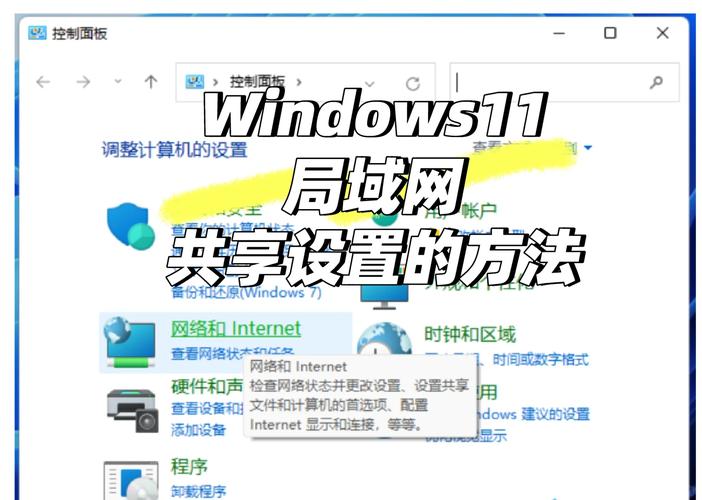
在Windows 7系统中设置网络共享是家庭或小型办公环境中实现文件、打印机等资源共享的常用功能,通过简单的配置即可让多台设备间的数据传输更加便捷,以下是关于Windows 7网络共享的详细操作步骤、注意事项及相关设置技巧。
(图片来源网络,侵删)
准备工作与网络类型确认
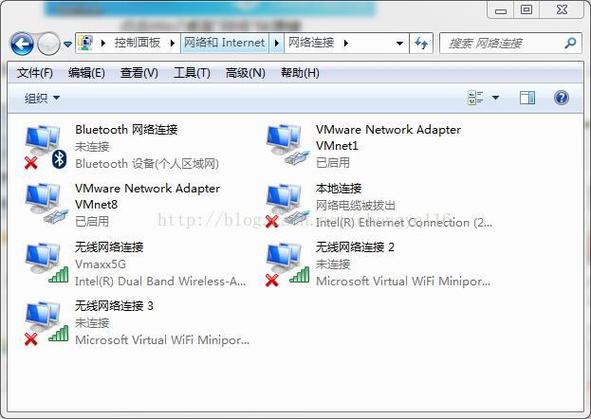
在设置共享前,需确保所有处于同一局域网内的计算机连接正常,且网络类型设置为“家庭网络”或“工作网络”(“公用网络”出于安全考虑默认限制共享),确认方法:右键点击任务栏网络图标,选择“打开网络和共享中心”,在“查看您的活动”区域可查看当前网络类型,若需更改,点击“家庭网络”旁的链接,选择“家庭和工作”或“公用网络”,根据向导完成设置。
启用文件和打印机共享
- 打开共享设置:在“网络和共享中心”左侧点击“更改高级共享设置”,展开当前网络类型(如“家庭或工作”)。
- 启用共享功能:找到“启用文件和打印机共享”选项,勾选并保存修改,若需允许网络用户更改共享文件,还需勾选“启用共享以便可以访问网络的用户可以读取和写入公用文件夹中的文件”。
设置共享文件夹
- 选择共享目标文件夹:右键点击需要共享的文件夹(如“D:\文档”),选择“属性”。
- 配置共享选项:在“共享”选项卡点击“共享”,添加可访问的用户(可选择“Everyone”以允许所有局域网用户访问,或指定特定用户),设置权限级别(“读取”或“读取/写入”),点击“添加”完成。
- 高级共享设置(可选):若需设置共享名称、限制用户数量等,可在“共享”选项卡点击“高级共享”,勾选“共享此文件夹”,自定义共享名称、用户数量限制,并点击“权限”进一步细化用户权限。
访问共享资源
设置完成后,其他计算机可通过以下方式访问共享文件夹:
- 通过网络发现:在“计算机”地址栏输入“\计算机名”或“\IP地址”(如“\DESKTOP-ABC123”),按回车即可查看共享文件。
- 映射网络驱动器:右键点击“计算机”选择“映射网络驱动器”,选择驱动器盘符,输入共享路径(或点击“浏览”选择),勾选“登录时重新连接”,完成映射后可在“此电脑”中直接访问。
打印机共享设置(可选)
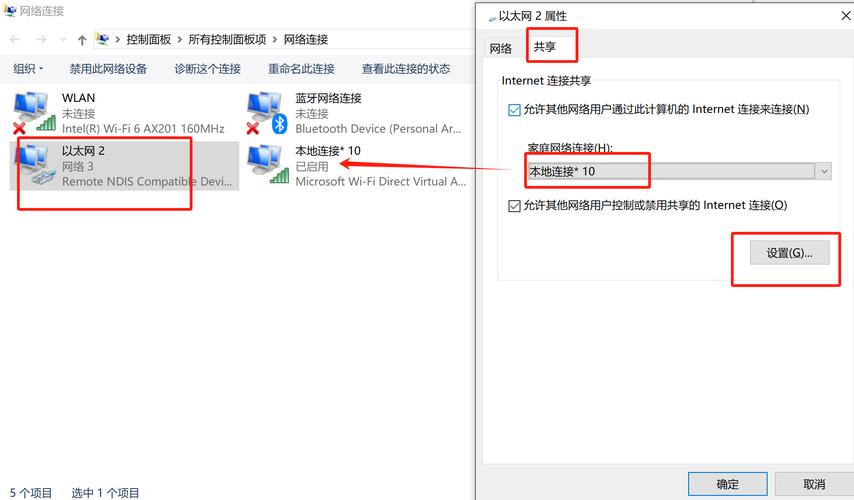
- 共享打印机:在连接打印机的计算机上,打开“设备和打印机”,右键点击目标打印机,选择“打印机属性”,切换到“共享”选项卡,勾选“共享这台打印机”,设置共享名称后保存。
- 连接共享打印机:在其他计算机上,在“设备和打印机”界面点击“添加打印机”,选择“添加网络、无线或Bluetooth打印机”,系统会自动搜索局域网内共享打印机,选择后按提示完成驱动安装。
常见问题与解决
- 无法访问共享文件夹:检查网络发现和文件共享是否已启用;关闭防火墙或添加例外规则;确保共享文件夹权限与NTFS权限一致(右键文件夹→“安全”选项卡设置用户权限)。
- 网络发现失败:确认所有计算机处于同一工作组(右键“计算机”→“属性”→“更改设置”→“计算机名”查看/修改工作组名称);关闭密码保护共享(在“高级共享设置”中,找到“密码保护的共享”并选择“关闭”)。
相关问答FAQs
Q1:为什么在Windows 7中看不到局域网内其他计算机?
A:可能原因包括:网络发现功能未启用(在“高级共享设置”中勾选“启用网络发现”);计算机不在同一工作组(需统一修改工作组名称);防火墙阻止了网络连接(暂时关闭防火墙测试,或允许“文件和打印机共享”通过防火墙)。
Q2:共享文件夹时如何设置只允许特定用户访问?
A:在共享文件夹的“属性”→“共享”→“共享”界面,点击“添加”按钮,输入特定用户名(需为目标计算机已存在的账户),或点击“高级”→“立即查找”选择用户,设置权限后点击“确定”,在“安全”选项卡中移除“Everyone”并添加该用户,确保NTFS权限与共享权限一致。
(图片来源网络,侵删)
(图片来源网络,侵删)