在Windows 8.1操作系统中连接无线网络是一个相对简单的过程,但用户可能会遇到各种问题,需要掌握正确的操作步骤和故障排除方法,以下是详细的连接指南,包括准备工作、具体操作步骤、常见问题解决以及相关FAQs。

(图片来源网络,侵删)
连接无线网络的准备工作
在开始连接无线网络之前,确保满足以下条件:
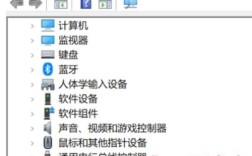
- 硬件支持:确认电脑的无线网卡已正常工作,可以通过设备管理器检查无线网卡驱动是否安装正确(右键点击“开始”按钮,选择“设备管理器”,展开“网络适配器”,查看是否有无线网卡设备且无黄色感叹号)。
- 网络环境:确保无线路由器已开启并正常工作,网络名称(SSID)可见,且信号强度良好。
- 网络信息:如果是需要密码的加密网络,提前获取正确的无线密码(WPA2-PSK/AES加密方式最常见)。
- 系统状态:确保Windows 8.1系统的网络服务已启动,可通过“服务”管理器检查“WLAN AutoConfig”服务是否处于“正在运行”状态。
连接无线网络的具体步骤
进入“网络”界面
- 在Windows 8.1桌面界面,将鼠标移动到屏幕右下角,调出“ charms栏”(或按
Win+C快捷键)。 - 点击“设置”图标,然后选择“网络”选项,进入网络设置界面。
扫描并选择无线网络
- 在“网络”界面中,系统会自动搜索附近的无线网络,并列出可用网络列表(包括网络名称、信号强度和安全类型)。
- 找到需要连接的网络名称(SSID),点击该网络,然后点击“连接”按钮。
输入网络密码(如需要)
- 如果选中的无线网络设置了密码,系统会弹出安全密钥输入框。
- 在“安全密钥”或“密码”栏中输入正确的密码,勾选“显示字符”选项可以查看输入的密码是否正确。
- 点击“下一步”或“连接”按钮完成验证。
完成连接并验证
- 如果密码正确,系统会自动尝试连接到无线网络,连接成功后,网络名称旁会显示“已连接”状态,并显示信号强度图标。
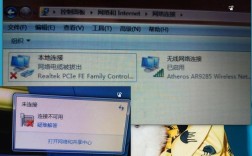
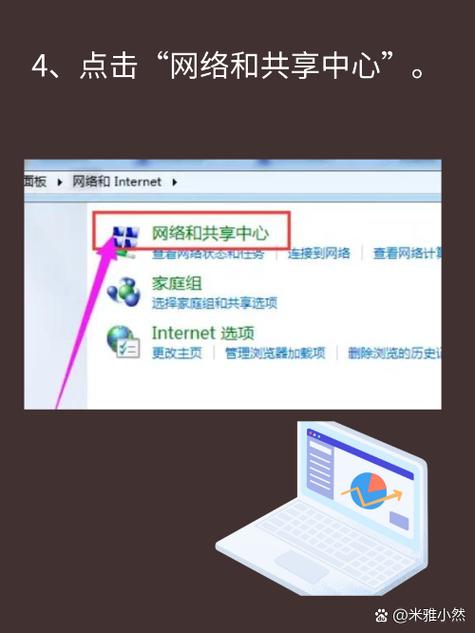
- 打开浏览器访问任意网页(如www.baidu.com),或使用Windows自带的“网络和共享中心”查看网络连接状态(右键点击任务栏网络图标,选择“打开网络和共享中心”)。
常见问题及解决方法
无法搜索到无线网络
| 可能原因 | 解决方法 |
|---|---|
| 无线网卡被禁用 | 在设备管理器中启用无线网卡(右键点击无线网卡设备,选择“启用设备”)。 |
| 无线路由器未开启或故障 | 检查路由器电源指示灯是否正常,尝试重启路由器。 |
| 电脑距离路由器过远 | 移动到距离路由器较近的位置,确保信号强度在“良好”以上。 |
| 路由器隐藏了SSID | 在网络设置中选择“手动连接”,输入隐藏的SSID名称和密码。 |
连接后无法上网
| 可能原因 | 解决方法 |
|---|---|
| IP地址获取失败 | 在“网络和共享中心”中点击“更改适配器设置”,右键点击无线网络连接,选择“诊断”修复,或手动释放并续租IP(ipconfig /release和ipconfig /renew命令)。 |
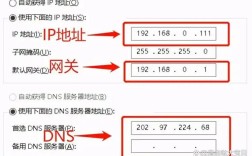
| DNS服务器配置错误 | 手动设置DNS服务器地址(如8.8.8.8或114.114.114.114),在网络适配器属性中修改。 |
| 网络密码错误 | 重新输入正确的密码,确保大小写和特殊字符无误。 |
| 路由器限制设备连接 | 登录路由器管理界面,检查MAC地址过滤或设备连接数量限制是否开启,关闭相关限制或添加当前电脑MAC地址到白名单。 |
相关问答FAQs
Q1: Windows 8.1连接无线网络时提示“无法连接到此网络”怎么办?
A: 首先检查无线密码是否正确,然后尝试忘记该网络后重新连接(在“网络”界面右键点击已保存的网络,选择“忘记”),若问题依旧,可更新无线网卡驱动:访问电脑或网卡制造商官网,下载最新驱动程序并安装,重置网络设置(命令提示符中输入netsh winsock reset和netsh int ip reset,重启电脑)也可能解决问题。
Q2: 如何在Windows 8.1中管理已保存的无线网络?
A: 打开命令提示符(管理员模式),输入netsh wlan show profiles命令可查看所有已保存的网络名称,若需删除某个网络,使用命令netsh wlan delete profile name="网络名称",也可通过“网络和共享中心”→“管理无线网络”(部分版本可能需通过控制面板进入)手动删除或修改网络配置。
(图片来源网络,侵删)