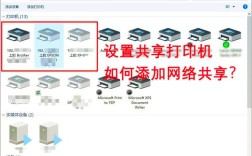
在Windows 7系统中连接网络打印机,可以通过多种方式实现,具体取决于打印机的连接类型(如网络打印机、连接到另一台计算机的共享打印机等)以及网络环境,以下是详细的操作步骤和注意事项,帮助用户顺利完成连接。

(图片来源网络,侵删)
准备工作
在开始连接前,需确认以下信息:
- 打印机状态:确保网络打印机已开机,并正常连接到网络(可通过打印机自带的网络配置页或管理界面查看IP地址)。
- 网络环境:计算机与打印机需处于同一局域网内(即连接到同一路由器或交换机,IP段相同)。
- 驱动程序:若打印机未自带Windows 7驱动,需提前从打印机官网下载对应型号的驱动程序。
通过添加打印机向导连接(推荐方法)
Windows 7系统内置的“添加打印机”向导可自动搜索并安装网络打印机,操作步骤如下:
-
打开添加打印机向导
- 点击“开始”菜单,选择“控制面板”。
- 在控制面板中,点击“硬件和声音”,然后选择“打印机”。
- 在“打印机”窗口中,点击“添加打印机”,启动添加打印机向导。
-
选择打印机类型
 (图片来源网络,侵删)
- 向导启动后,系统会自动搜索网络中的打印机,若搜索到目标打印机,直接选中并点击“下一步”,根据提示完成安装即可。
- 若搜索失败,点击“我需要的打印机未列出”,手动添加打印机。
-
手动添加打印机
- 在“选择打印机端口”页面,点击“创建新端口”,端口类型选择“Standard TCP/IP Port”,点击“下一步”。
- 输入打印机的IP地址(可在打印机网络配置页或路由器管理界面查看),端口名称可默认使用IP地址,点击“下一步”。
- 系统会自动检测打印机型号并安装驱动,若检测成功,根据提示完成安装;若失败,需手动选择驱动程序:
- 点击“从磁盘安装”,浏览之前下载的驱动程序文件夹,或选择Windows 7自带的驱动列表(如“Windows Update”可获取更多驱动)。
- 选择正确的打印机型号后,点击“下一步”,完成安装。
通过网络路径连接共享打印机
如果打印机连接到局域网内的另一台计算机(且该计算机已共享打印机),可通过以下方式连接:
-
获取共享打印机的路径
- 在连接打印机的计算机上,右键点击已共享的打印机,选择“属性”,切换到“共享”选项卡,记下共享名称(如“HP_LaserJet”)。
- 记下该计算机的计算机名(如“DESKTOP-ABC”),共享路径格式为“\计算机名\共享名称”(如“\DESKTOP-ABC\HP_LaserJet”)。
-
在Win7中连接共享打印机
 (图片来源网络,侵删)
- 在Win7计算机上,按
Win + R键,输入“\计算机名\共享名称”(如“\DESKTOP-ABC\HP_LaserJet”),按回车。 - 若提示输入用户名和密码,需输入共享计算机的登录凭据(若需永久访问,可勾选“记住我的凭据”)。
- 打开共享打印机后,右键点击选择“连接”,系统会自动安装驱动并完成连接。
- 在Win7计算机上,按
通过IP地址直接连接(适用于网络打印机)
若打印机为独立网络设备(如带网口的激光打印机),可通过IP地址直接添加,步骤如下:
-
确认打印机IP地址
打印机通常通过液晶屏显示网络配置信息,或访问路由器管理界面(如192.168.1.1)在“已连接设备”列表中查找。
-
添加TCP/IP端口打印机
- 按照“二、通过添加打印机向导连接”中的步骤1-3,打开“添加打印机向导”。
- 在“选择打印机端口”页面,选择“Standard TCP/IP Port”,输入IP地址,点击“下一步”。
- 系统会尝试与打印机通信,若成功,会显示打印机型号,若未识别驱动,需手动安装(参考前文“从磁盘安装”步骤)。
常见问题解决
在连接过程中,可能会遇到以下问题,可通过以下方法排查:
| 问题现象 | 解决方法 |
|---|---|
| 无法搜索到打印机 | 检查打印机与计算机是否在同一网络;2. 确认打印机IP地址是否正确;3. 关闭防火墙或添加例外规则。 |
| 安装驱动失败 | 下载最新版驱动并手动安装;2. 尝试使用“Windows Update”更新驱动;3. 检查驱动是否与系统版本匹配(32位/64位)。 |
| 连接后打印测试页空白或乱码 | 重新安装打印机驱动;2. 检查打印机属性中的“端口设置”,确保协议正确(如Raw/LPR);3. 更新打印机固件。 |
| 提示“拒绝访问共享打印机” | 确认共享计算机已开启“网络发现”和“文件共享”;2. 在共享计算机上添加Guest账户并授权;3. 检查是否开启了密码保护共享。 |
相关问答FAQs
问题1:连接网络打印机时提示“0x0000011b”错误怎么办?
解答:该错误通常与打印服务协议相关,解决方法:
- 在Win7计算机上,按
Win + R键,输入services.msc,找到“Print Spooler”服务,确保其状态为“正在运行”。 - 打印机属性中,切换到“端口”选项卡,点击“配置端口”,取消勾选“启用双向支持”,尝试重新连接。
- 若问题依旧,可更新系统补丁或联系打印机厂商获取支持。
问题2:如何将已连接的网络打印机设置为默认打印机?
解答:
- 打开“控制面板”→“硬件和声音”→“打印机”,右键点击已连接的网络打印机。
- 选择“设为默认打印机”,图标上会出现一个对勾标志,此后,所有打印任务将默认发送至该打印机。
通过以上步骤,用户可在Windows 7系统中顺利连接网络打印机,若仍遇到问题,建议检查打印机网络状态、驱动兼容性或联系设备厂商获取技术支持。