在Windows 10操作系统中,Hyper-V作为微软推出的虚拟化技术,其网络功能是虚拟化环境的核心组成部分,直接影响虚拟机与宿主机、虚拟机之间以及虚拟机与外部网络的通信效率与安全性,理解并合理配置Hyper-V网络,对于搭建高效、稳定的虚拟化环境至关重要,以下将从Hyper-V网络架构、虚拟交换机类型、网络配置步骤、常见问题及优化建议等方面进行详细阐述。
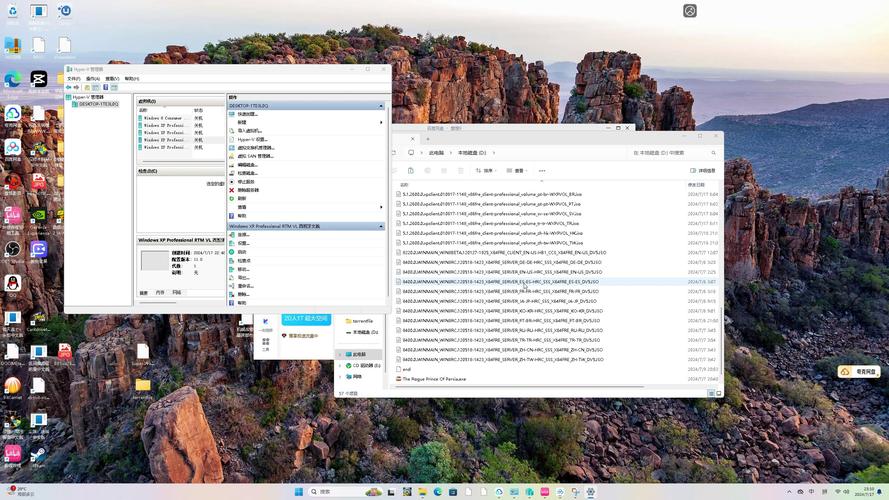
Hyper-V的网络架构主要依赖于虚拟交换机(Virtual Switch)技术,虚拟交换机是宿主机操作系统与虚拟机之间的网络桥梁,类似于物理网络中的交换机,当Hyper-V角色启用后,系统会自动创建一个名为“vEthernet (Default Switch)”的虚拟交换机,该交换机默认使用NAT(网络地址转换)模式,使虚拟机能够通过宿主机的网络连接访问外部网络,用户也可以根据需求创建不同类型的虚拟交换机,以满足不同的网络场景。
虚拟交换机主要分为三种类型:外部虚拟交换机、内部虚拟交换机和专用虚拟交换机,外部虚拟交换机将虚拟机连接到宿主机的物理网络适配器,使虚拟机能够像物理设备一样存在于局域网中,支持与其他设备的直接通信,同时宿主机也可以通过该交换机与虚拟机交互,内部虚拟交换机仅允许虚拟机与宿主机之间通信,虚拟机无法访问外部网络,适用于需要宿主机与虚拟机隔离的场景,如测试环境搭建,专用虚拟交换机则完全绑定到单个虚拟机,该虚拟机独占物理网络适配器的带宽,不与其他虚拟机或宿主机共享网络资源,适用于对网络性能和隔离性要求极高的场景,如虚拟桌面基础设施(VDI)。
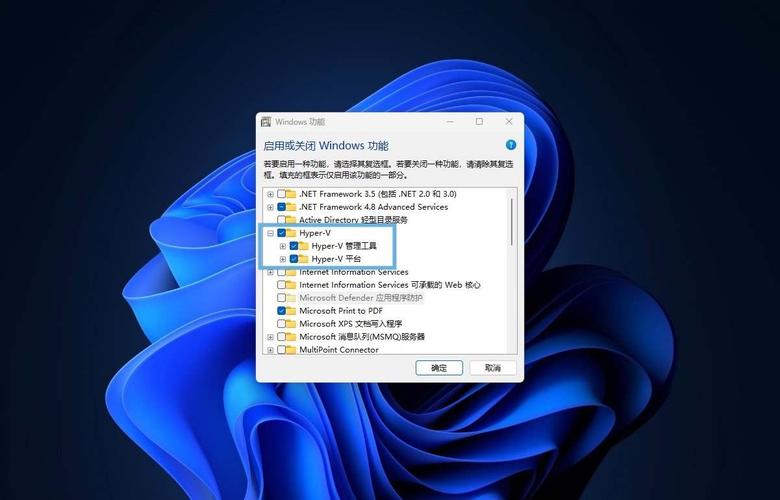
配置Hyper-V网络的第一步是启用Hyper-V角色,通过“控制面板”-“程序”-“启用或关闭Windows功能”,勾选“Hyper-V”及相关组件,重启系统后即可完成安装,安装完成后,打开“Hyper-V管理器”,在右侧操作栏中选择“虚拟交换机管理器”,在这里可以创建和管理虚拟交换机,创建外部虚拟交换机时,需要选择宿主机上可用的物理网络适配器,若勾选“允许管理操作系统共享此网络适配器”,则宿主机和虚拟机可以同时使用该物理适配器的网络连接;若不勾选,则物理适配器将 exclusively 供虚拟机使用,此时宿主机需要通过其他网络适配器(如Wi-Fi)接入网络。
虚拟机网络的配置则在虚拟机的设置中进行,在“Hyper-V管理器”中选择要配置的虚拟机,点击“设置”,在“网络适配器”选项中,可以选择已创建的虚拟交换机,并可以配置虚拟网卡的MAC地址、IP地址分配方式(动态或静态)以及高级网络属性,若使用外部虚拟交换机,虚拟机可通过DHCP服务器自动获取IP地址,或手动配置静态IP;若使用NAT模式,虚拟机将获得一个与宿主机同网段的私有IP,通过宿主机进行网络地址转换后访问外部网络;若使用内部或专用虚拟交换机,则需在宿主机中配置“Internet连接共享”或通过路由和远程访问服务(RRAS)实现网络连接。
为了更直观地理解不同虚拟交换机的特点,以下通过表格进行对比:
| 虚拟交换机类型 | 连接对象 | 网络访问能力 | 适用场景 |
|---|---|---|---|
| 外部虚拟交换机 | 物理网络适配器 | 虚拟机可访问外部网络,宿主机与虚拟机可互通 | 虚拟机需要作为独立设备接入局域网或互联网 |
| 内部虚拟交换机 | 宿主机内部 | 虚拟机与宿主机互通,无法访问外部网络 | 宿主机与虚拟机隔离测试,文件共享,服务调试 |
| 专用虚拟交换机 | 单个虚拟机 | 虚拟机独占物理带宽,仅与宿主机互通(需配置) | 高性能虚拟机,网络隔离要求高的场景 |
在实际使用中,Hyper-V网络可能会遇到一些常见问题,虚拟机无法连接到网络,可能的原因包括虚拟交换器配置错误、物理网卡驱动问题、虚拟机网络服务未启动或IP地址冲突等,解决此类问题时,首先需检查虚拟交换机是否正确绑定到物理网卡,确认虚拟机网络适配器是否启用,并在虚拟机内部运行ipconfig(Windows)或ifconfig(Linux)命令检查IP配置,若虚拟机无法访问外部网络,但宿主机可以通信,可能是NAT服务异常或防火墙规则拦截,可通过重置网络适配器、检查Hyper-V虚拟机管理服务的网络组件或暂时关闭防火墙进行排查。
另一个常见问题是网络性能低下,表现为虚拟机与宿主机或外部网络之间的数据传输速度较慢,这通常与物理网卡性能、虚拟交换机配置或虚拟机资源分配有关,优化建议包括:为虚拟机分配足够的内存和CPU核心数,避免资源瓶颈;在宿主机上禁用不必要的网络协议和服务,减少网络负载;若使用外部虚拟交换机,可考虑将物理网卡设置为全双工模式并提高其带宽优先级;对于需要高网络性能的场景,可以使用SR-IOV(单根I/O虚拟化)技术,允许虚拟机直接访问物理网卡的硬件资源,绕过虚拟交换机的软件转发,从而显著降低网络延迟,提高吞吐量,但需注意,SR-IOV要求物理网卡和虚拟机操作系统均支持该技术。
网络安全也是Hyper-V网络配置中不可忽视的一环,在外部虚拟交换机环境下,虚拟机直接暴露在局域网中,容易受到网络攻击,建议通过Windows防火墙或第三方安全软件在虚拟机和宿主机上设置严格的访问控制规则,限制不必要的端口和服务;对于敏感数据,可考虑使用虚拟局域网(VLAN)技术,通过支持VLAN的物理网卡和虚拟交换机划分不同的广播域,实现虚拟机之间的网络隔离;定期更新Hyper-V角色和系统补丁,修复潜在的安全漏洞。
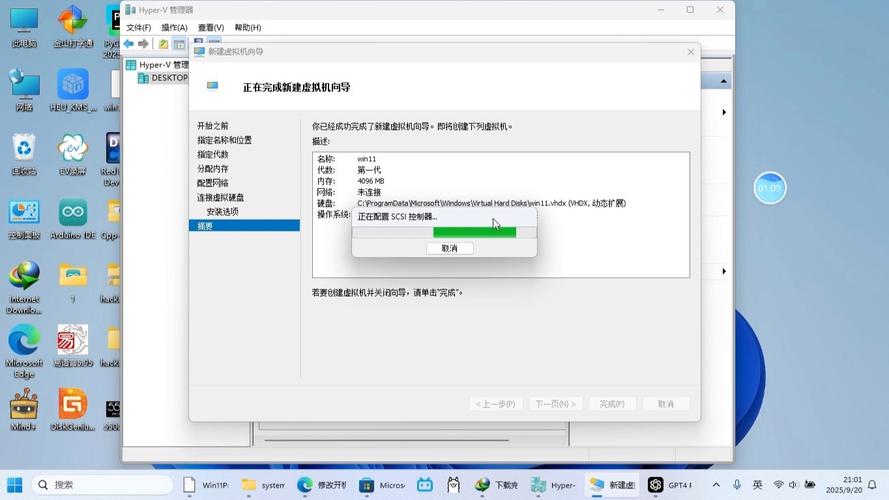
Windows 10 Hyper-V网络功能的配置与管理需要综合考虑虚拟交换机类型、网络架构、性能需求和安全因素,通过合理选择虚拟交换机类型、正确配置网络参数、及时排查常见问题并采取优化措施,可以构建一个高效、稳定且安全的虚拟化网络环境,满足个人用户和企业级应用的不同需求,无论是用于软件开发测试、服务器虚拟化还是桌面虚拟化,深入理解Hyper-V网络的工作原理都是实现虚拟化价值的关键一步。
相关问答FAQs:
问题1:虚拟机提示“无Internet访问”但宿主机网络正常,如何解决?
解答:首先检查虚拟机网络适配器设置,确保已选择正确的虚拟交换机(如外部虚拟交换机),然后在虚拟机内部运行ipconfig /renew(Windows)或重启网络服务,确认IP地址分配是否正常,若使用NAT模式,可尝试在宿主机中打开“网络连接”,右键点击物理网卡选择“属性”,进入“共享”选项卡,勾选“允许其他网络用户通过此计算机的Internet连接连接”,并选择对应的Hyper-V虚拟交换机,若问题依旧,可能是Hyper-V虚拟机管理服务的网络组件异常,可尝试在服务中重启“Hyper-V Virtual Machine Management”服务,或禁用后重新启用Hyper-V角色。
问题2:如何提升Hyper-V虚拟机的网络传输速度?
解答:提升虚拟机网络速度可从以下几个方面入手:1)启用SR-IOV技术,在虚拟机设置的网络适配器中勾选“启用直通(SR-IOV)”,前提是物理网卡和虚拟机操作系统支持;2)为虚拟机分配独立的物理网卡作为专用虚拟交换机,避免带宽竞争;3)在宿主机上更新物理网卡驱动程序至最新版本,确保硬件性能充分发挥;4)优化虚拟机资源分配,避免因CPU或内存不足导致网络瓶颈;5)在虚拟机内部禁用不必要的网络协议和服务,减少网络开销;6)若使用外部虚拟交换机,可尝试在物理网卡属性中关闭“节能选项”并调整网络适配器的高级设置(如增大缓冲区大小)。