要将苹果设备的USB接口共享网络,通常指的是通过USB数据线将iPhone或iPad的网络共享给电脑使用,这在没有Wi-Fi环境或需要更稳定网络连接时非常实用,以下是详细的操作步骤、注意事项及常见问题解答,帮助您顺利完成网络共享。
(图片来源网络,侵删)
准备工作
在开始之前,确保满足以下条件:
- 设备要求:iPhone或iPad需支持蜂窝网络(如iPhone 4及以上,iPad 3G及以上型号),并已插入SIM卡且开启蜂窝数据。
- 网络连接:iPhone/iPad需处于信号良好的蜂窝网络环境(4G/5G),或已连接稳定的Wi-Fi(需开启“个人热点”中的“通过USB共享网络”)。
- 数据线:使用原装或MFi认证的USB数据线,确保连接稳定。
- 电脑系统:电脑需为Windows 7及以上或macOS X及以上系统,并已安装最新驱动。
操作步骤(以iPhone为例)
在iPhone上开启USB网络共享
- 步骤1:进入iPhone的“设置”>“蜂窝网络”>“个人热点”。
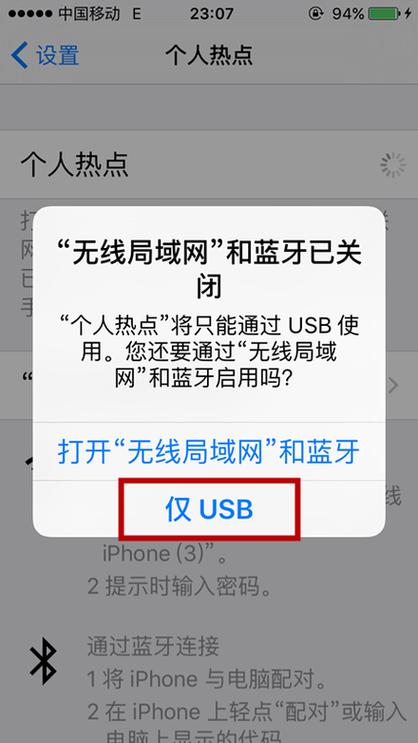
- 步骤2:开启“个人热点”开关,此时Wi-Fi和蓝牙默认开启(若仅需USB共享,可关闭Wi-Fi和蓝牙以节省电量)。
- 步骤3:在“共享方式”选项中,选择“通过USB共享网络”(部分系统版本可能显示“USB仅限充电”,需点击此选项并切换为“网络共享”)。
连接电脑与iPhone
- 使用USB数据线将iPhone与电脑连接,若首次连接,电脑可能需要安装驱动(Windows系统会自动识别,macOS通常无需额外驱动)。
- 连接成功后,iPhone屏幕顶部会显示“个人热点已开启”图标,电脑网络连接界面会检测到新的以太网适配器。
电脑端配置
- Windows系统:
- 打开“控制面板”>“网络和共享中心”>“更改适配器设置”。
- 右键点击“以太网”或“Apple USB Ethernet”适配器,选择“属性”。
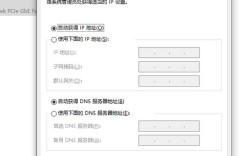
- 在“网络”选项卡中,确保勾选“Internet协议版本4(TCP/IPv4)”,并设置为“自动获取IP地址”和“自动获取DNS服务器地址”。
- macOS系统:
- 点击屏幕左上角苹果图标>“系统偏好设置”>“网络”。
- 选择“USB 10/100/1000 LAN”或类似名称,点击“高级”>“TCP/IP”,配置为“使用DHCP”。
- 返回“网络”界面,点击“应用”,此时电脑应已通过iPhone联网。
测试网络连接
打开电脑浏览器,访问任意网站(如www.baidu.com),若能正常加载,则说明USB网络共享成功。
注意事项
- 流量消耗:USB共享会消耗iPhone的蜂窝数据流量,建议关注运营商套餐余量,避免超额产生费用。
- 设备兼容性:部分旧款iPad(如Wi-Fi版)不支持蜂窝网络,无法使用此功能。
- 驱动问题:若电脑无法识别iPhone,可尝试更换数据线或重启设备,或在Windows设备管理器中更新驱动。
- 多设备共享:USB共享仅支持单台电脑连接,若需多设备共享,需开启Wi-Fi热点功能。
- 电量管理:共享过程中iPhone耗电较快,建议连接充电器使用。
常见问题解答(FAQs)
问题1:为什么USB连接后电脑提示“无Internet访问”?
解答:可能原因包括:
- iPhone未开启蜂窝数据或个人热点,需检查“设置”中的网络状态;
- 电脑未正确配置IP地址,建议手动设置DNS(如8.8.8.8);
- 数据线损坏或未连接紧密,尝试更换数据线或重新插拔。
问题2:USB共享网络速度慢怎么办?
解答:可通过以下方式优化:
(图片来源网络,侵删)
- 确保iPhone信号良好,可移动至窗边或信号更强区域;
- 关闭iPhone的“低电量模式”,避免性能限制;
- 在电脑上关闭后台下载、更新等高流量应用,减少网络负载;
- 若使用旧款iPhone,5G网络可能比4G更快,但需运营商支持。
通过以上步骤和注意事项,您可以轻松实现苹果设备的USB网络共享,满足临时上网需求,如仍有问题,可参考苹果官网支持文档或联系运营商进一步咨询。