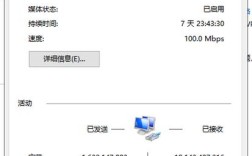
在Windows 10系统中,“网络未识别的网络”是一个常见问题,通常表现为系统无法识别当前连接的网络类型(如家庭网络、工作网络或公共网络),导致网络访问受限或无法连接,这一问题可能由多种原因引起,包括网络适配器驱动问题、IP配置错误、网络服务异常或路由器设置问题等,以下是详细的排查和解决方法,帮助用户快速恢复网络连接。
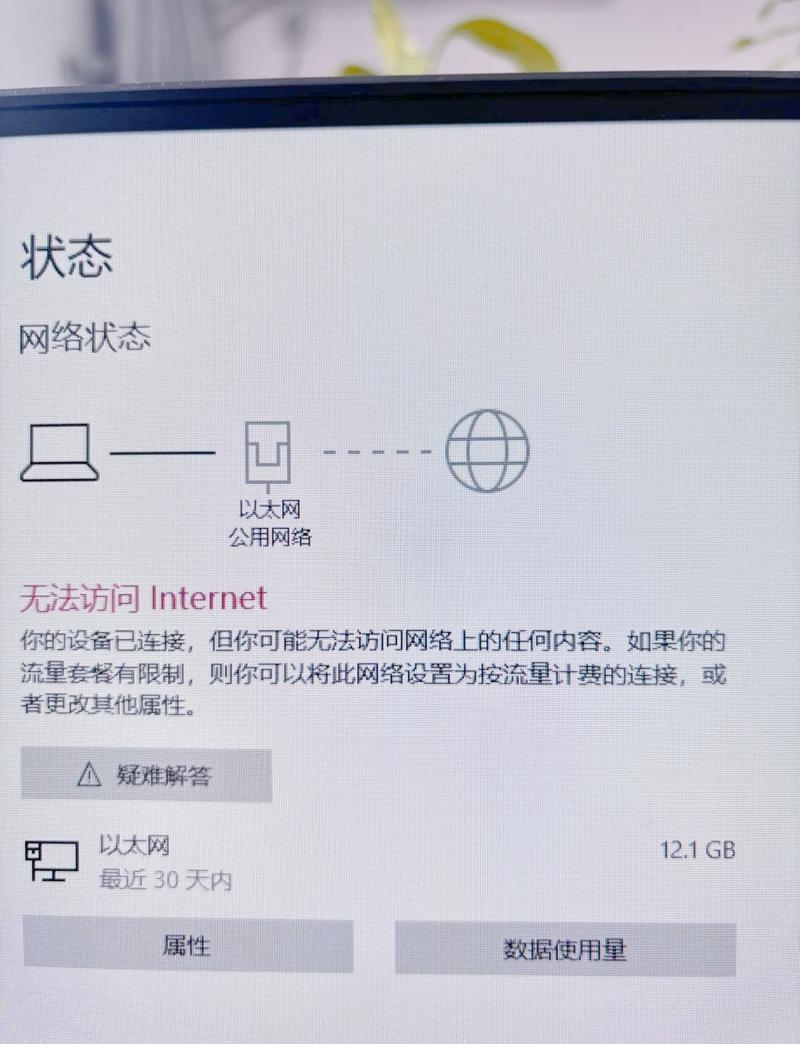
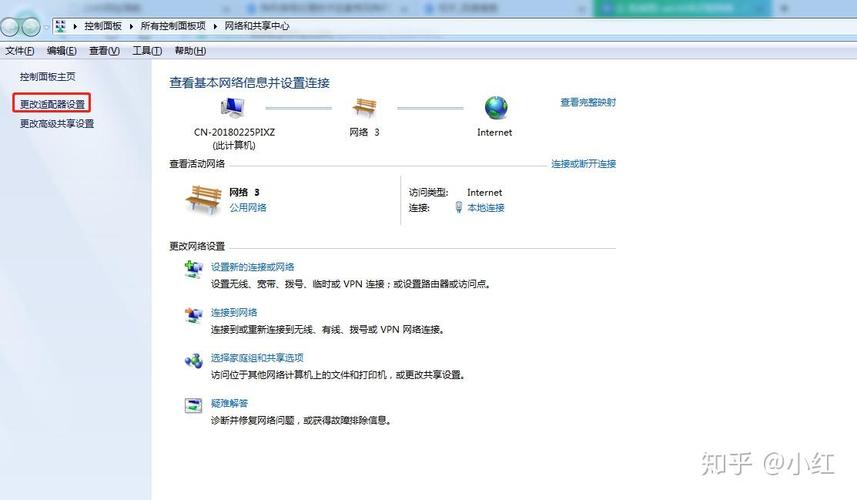
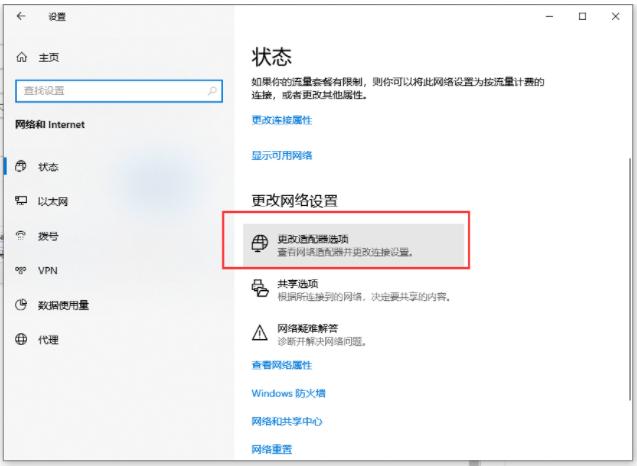
检查网络适配器状态,右键点击任务栏右下角的网络图标,选择“打开网络和Internet设置”,进入“更改适配器选项”,找到当前正在使用的网络连接(如“以太网”或“WLAN”),右键点击并选择“状态”,查看是否显示“已连接”,如果连接图标显示为黄色感叹号,说明存在网络问题,可以尝试禁用并重新启用网络适配器:右键点击该适配器,选择“禁用”,等待几秒后再次右键点击并选择“启用”,系统会自动尝试重新连接网络。
更新或重装网络适配器驱动程序,驱动程序过旧或损坏是导致“未识别的网络”的主要原因之一,右键点击“开始”按钮,选择“设备管理器”,展开“网络适配器”选项,找到当前使用的网卡(如“Realtek PCIe GBE Family Controller”或“Intel(R) Wi-Fi 6 AX200”),右键点击该设备,选择“更新驱动程序”,选择“自动搜索更新的驱动程序软件”,如果系统无法找到更新,可以访问设备制造商官网,下载对应型号的最新驱动程序并手动安装,如果更新后问题依旧,可以尝试卸载驱动程序:在设备管理器中右键点击网卡,选择“卸载设备”,勾选“删除此设备的驱动程序软件”,然后重启电脑,系统会自动重新安装驱动程序。
重置网络配置,Windows 10提供了网络重置功能,可以一键修复网络问题,进入“网络和Internet设置”,选择“状态”,在“网络重置”部分点击“立即重置”,确认后系统将自动重启并重置所有网络适配器设置,需要注意的是,网络重置会删除所有已保存的Wi-Fi密码和VPN配置,重置后需要重新配置网络连接。
检查IP地址和DNS设置,错误的IP配置可能导致网络无法识别,右键点击网络适配器,选择“属性”,双击“Internet协议版本4(TCP/IPv4)”,选择“使用下面的IP地址”和“使用下面的DNS服务器地址”,手动输入正确的IP地址、子网掩码、默认网关和DNS服务器(如8.8.8.8和8.8.4.4),如果不确定具体参数,可以选择“自动获得IP地址”和“自动获得DNS服务器地址”,对于无线网络,可以尝试忘记该网络并重新连接:右键点击任务栏网络图标,选择“网络和Internet设置”,进入“WLAN”,点击“管理已知网络”,找到当前网络,点击“忘记”,然后重新搜索并连接Wi-Fi。
如果以上方法均无效,可能是路由器或调制解调器的问题,尝试重启路由器:拔掉电源线,等待30秒后重新插上,等待指示灯稳定后再尝试连接,检查路由器固件是否需要更新,登录路由器管理界面(通常为192.168.1.1或192.168.0.1),在“系统工具”或“固件升级”中检查是否有可用更新,确保路由器的DHCP服务已启用,否则设备可能无法自动获取IP地址。
对于企业或学校网络,可能需要联系网络管理员检查802.1X认证或VLAN设置,某些公共网络(如酒店、机场)可能需要登录认证页面,确保浏览器未阻止弹出窗口或尝试访问其他网站触发认证。
以下是相关问答FAQs:
Q1:网络重置后无法连接Wi-Fi怎么办?
A:网络重置会删除所有保存的Wi-Fi网络,因此需要重新搜索并连接Wi-Fi,如果无法搜索到网络,可以右键点击任务栏网络图标,选择“打开网络和Internet设置”,进入“WLAN”,点击“高级网络设置”,选择“网络适配器重置”,重启电脑后再次尝试连接,如果问题依旧,可能是无线网卡驱动问题,需重新安装驱动程序。
Q2:为什么手动设置IP地址后仍显示“未识别的网络”?
A:手动设置IP地址时,需确保IP地址、子网掩码、默认网关和DNS服务器地址与网络环境匹配,如果设置错误,可能导致网络冲突或无法访问,建议先尝试自动获取IP地址,如果自动获取失败,联系网络管理员获取正确的网络参数,检查路由器是否启用了MAC地址过滤,如果当前设备的MAC地址未被允许,也会导致连接失败。