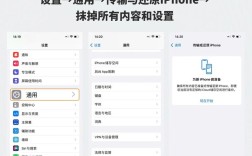
第一步:基础检查(99%的人都应该先做这个)
这是最核心、最常见的原因,尤其是在新版macOS上。
(图片来源网络,侵删)
问题根源:
从macOS Monterey (12.5) 开始,苹果引入了网络扩展保护机制,很多游戏(包括魔兽争霸)使用的旧版网络驱动或协议(如BnetProtocol)被系统阻止了,导致无法连接到战网或局域网。
解决方案:关闭系统完整性保护对网络扩展的限制
-
重启你的Mac,并进入恢复模式。
- 苹果芯片 (Apple Silicon, M1/M2/M3等):
- 完全关机。
- 按住电源键不放,直到看到“正在载入启动选项...”的界面。
- 在出现的选项中,选择“选项”,然后点击“继续”。
- Intel芯片 Mac:
- 完全关机。
- 开机后立即按住 Command (⌘) + R 键,直到看到苹果标志或旋转的地球。
- 苹果芯片 (Apple Silicon, M1/M2/M3等):
-
打开终端。
在恢复模式的实用工具窗口中,找到并点击“终端”。
 (图片来源网络,侵删)
 -
执行命令。
- 在终端窗口中,复制并粘贴以下命令,然后按回车键:
csr disable
- 系统会提示你重启,输入
reboot然后回车。
- 在终端窗口中,复制并粘贴以下命令,然后按回车键:
-
验证设置。
- 重启后,正常进入macOS。
- 再次打开“终端”(应用程序 > 实用工具 > 终端)。
- 输入以下命令并回车,检查返回值是否为
disabled:csr status
如果显示
disabled,说明操作成功。
-
现在尝试运行魔兽争霸!
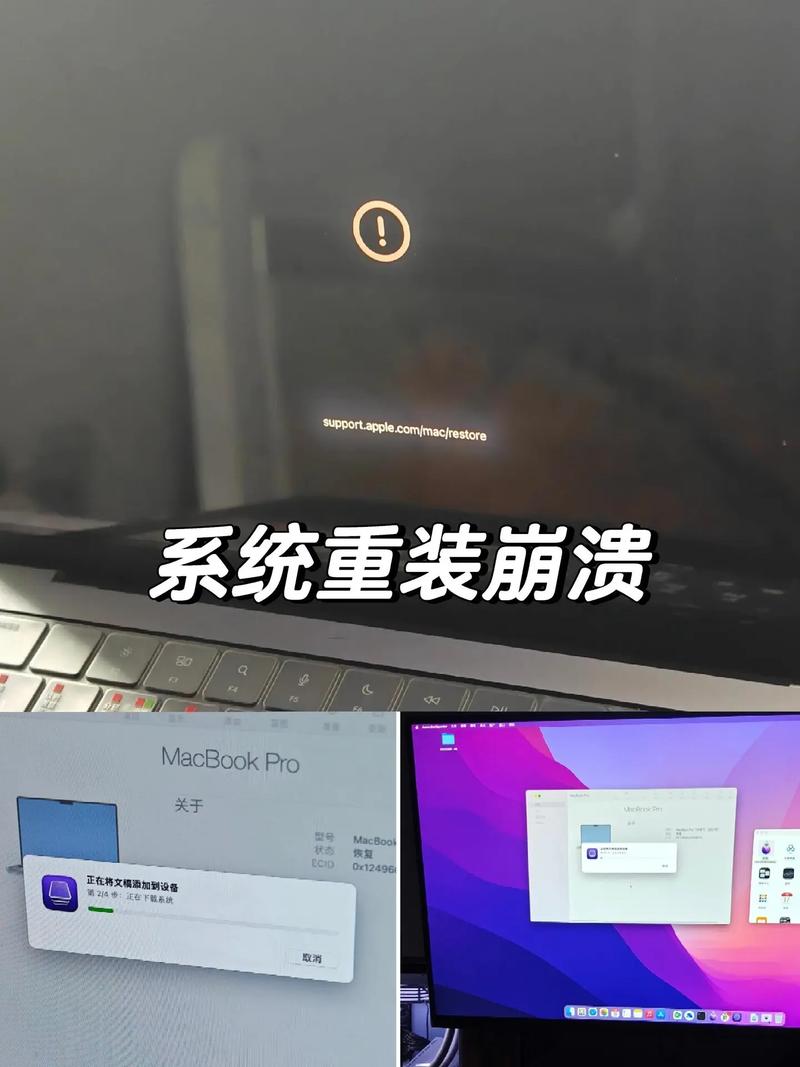 (图片来源网络,侵删)
- 重要提示: 这个修改会略微降低系统安全性,因为它放宽了系统对内核扩展的限制,但对于玩老游戏来说,通常是值得的,完成游戏后,如果担心安全,可以按照同样步骤进入恢复模式,执行
csr enable来重新开启保护。
- 重要提示: 这个修改会略微降低系统安全性,因为它放宽了系统对内核扩展的限制,但对于玩老游戏来说,通常是值得的,完成游戏后,如果担心安全,可以按照同样步骤进入恢复模式,执行
第二步:检查网络连接和游戏设置
如果第一步无效,或者你不想修改系统保护,可以尝试以下方法。
检查网络类型
- Wi-Fi vs. 有线连接: 如果你用Wi-Fi,尝试用网线直接连接路由器,排除Wi-Fi不稳定的问题。
- 防火墙: 检查系统防火墙是否阻止了《魔兽争霸》,进入“系统设置” > “网络与互联网” > “防火墙”,确保防火墙是开启状态,但可以尝试临时关闭它来测试是否是防火墙问题。
检查游戏内置设置
- 端口映射: 确保你在游戏内的设置中选择了正确的网络连接方式。
- 打开游戏,进入“选项” > “游戏设置”。
- 找到“局域网游戏”或“战网连接”相关的设置。
- 尝试将“UDP端口”设置为默认的 6112,或者尝试一个不常用的端口(如 12345)。
- 如果你的路由器支持UPnP,确保在游戏和路由器中都开启了UPnP功能,这可以自动进行端口映射。
尝试不同的网络协议
- 在游戏连接时,有时会提示选择TCP或UDP,可以都尝试一下,看哪种能成功。
第三步:使用第三方工具(最有效的替代方案)
如果以上方法都无效,或者你不想修改系统核心设置,那么使用第三方工具是解决Mac版魔兽网络问题的最佳实践,这些工具通过虚拟机或容器技术,为你创建一个兼容旧版Windows的环境。
推荐工具:CrossOver
CrossOver是由CodeWeavers开发的商业软件,它基于Wine,专门为macOS优化,可以轻松运行Windows程序。
使用CrossOver运行魔兽争霸的步骤:
- 下载并安装CrossOver。 (有14天免费试用)
- 下载魔兽争霸的安装文件 (通常是
.exe文件)。 - 打开CrossOver,它会自动检测到你的安装文件,点击“安装”。
- 在安装过程中,CrossOver会自动为你配置好大部分兼容性设置,包括DirectX、网络协议等,你基本上只需要一路“下一步”即可。
- 安装完成后,你可以在CrossOver的“瓶”中找到魔兽争霸的快捷方式。
- 直接运行这个快捷方式,你会发现网络连接问题基本都解决了,因为CrossOver为你创建了一个隔离的、兼容性良好的Windows环境。
优点:
- 无需安装Windows或虚拟机,轻量高效。
- 配置简单,一键安装,自动解决大部分兼容性问题。
- 对系统性能影响较小。
缺点:
- 付费软件(但试用期内足够测试)。
第四步:终极方案——虚拟机
如果CrossOver无法解决,或者你更想要一个原汁原味的Windows体验,那么虚拟机是最后的办法。
- 安装虚拟机软件: 推荐使用 Parallels Desktop (对Mac优化最好) 或免费的 UTM (基于QEMU)。
- 安装Windows系统: 在虚拟机中安装一个较旧的Windows系统,如 Windows 7 或 Windows 10,Windows 7对老游戏的兼容性通常最好。
- 在Windows中安装魔兽争霸: 像在普通电脑上一样,正常安装游戏。
- 配置网络: 在虚拟机设置中,将网络模式设置为“桥接模式”或“NAT模式”,确保虚拟机能连接到你的局域网。
- 运行游戏: 直接在Windows系统里玩。
优点:
- 兼容性最高,几乎可以运行所有Windows游戏。
- 就是真正的Windows环境,不会有任何兼容性问题。
缺点:
- 占用大量磁盘空间和系统资源(CPU和内存)。
- 设置相对复杂,需要安装一整个操作系统。
总结与推荐
| 解决方案 | 优点 | 缺点 | 推荐指数 |
|---|---|---|---|
| 关闭CSR限制 | 从根本上解决问题,免费 | 略微降低系统安全性,操作稍复杂 | ★★★★★ (首选尝试) |
| 检查网络设置 | 简单直接,无需额外软件 | 成功率低,通常治标不治本 | ★★☆☆☆ (基础检查) |
| 使用CrossOver | 最佳实践,无需系统修改,轻量高效 | 付费软件 | ★★★★★ (如果第一步无效,强烈推荐) |
| 使用虚拟机 | 兼容性100%,原汁原味Windows | 资源占用大,设置复杂 | ★★★☆☆ (终极手段) |
我的建议流程是:
- 先尝试第一步“关闭CSR限制”,这是最有可能解决问题的方法。
- 如果第一步因为各种原因无法进行或失败,直接跳到第三步,使用CrossOver,这是目前最稳定、最省心的解决方案。
- 只有在你对性能有极致要求,并且不介意折腾的情况下,才考虑第四步的虚拟机方案。
希望这些步骤能帮助你成功连上网络,重温艾泽拉斯的荣耀!