第一部分:连接 Wi-Fi 网络(用于上网、通话等)
Wi-Fi 是最常用、最经济的上网方式,建议您优先连接。
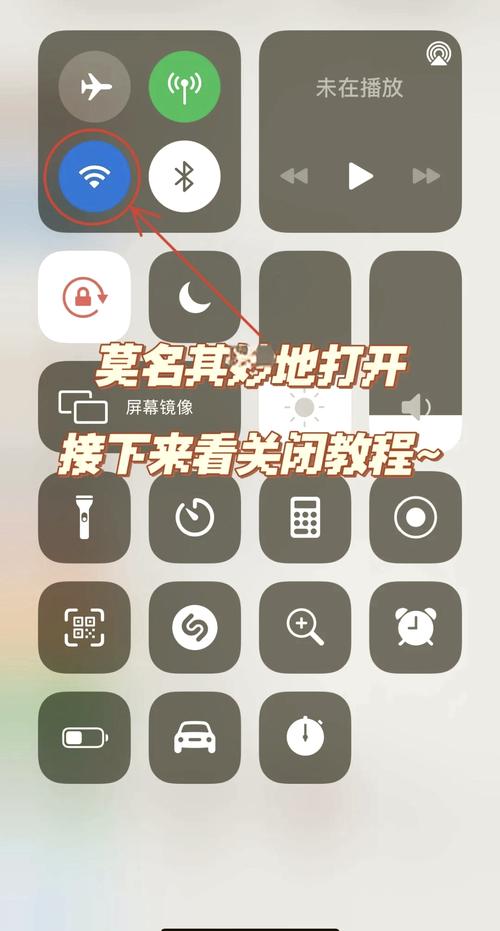
(图片来源网络,侵删)
操作步骤:
-
打开“设置”应用
- 在主屏幕上找到并点击 齿轮图标 “设置”。
-
进入 Wi-Fi 设置
- 在设置列表中,向下滑动,找到并点击 “Wi-Fi” 选项。
-
开启 Wi-Fi
- 确保 “Wi-Fi” 开关是 绿色 的,表示已开启。
-
选择并连接网络
 (图片来源网络,侵删)
- 稍等片刻,手机会自动搜索附近可用的 Wi-Fi 网络。
- 在列表中找到您要连接的网络名称(
MyHomeWiFi、ChinaNet等)。 - 点击该网络名称。
-
输入密码
- 如果该 Wi-Fi 网络有密码保护,手机会弹出一个密码输入框。
- 使用屏幕键盘输入正确的 Wi-Fi 密码(区分大小写)。
- 输入完成后,点击右上角的 “加入” 或 “完成”。
-
连接成功
- 连接成功后,该 Wi-Fi 名称旁边会出现一个 对勾图标 。
- 您也可以在屏幕左上角的 状态栏 看到 Wi-Fi 信号图标,表示已连接。
第二部分:设置蜂窝移动网络(数据流量)
当您没有 Wi-Fi 时,可以使用手机卡的数据流量上网(会产生费用)。
操作步骤:
-
打开“设置”应用
 (图片来源网络,侵删)
- 同样,在主屏幕上点击 “设置”。
-
进入蜂窝移动网络设置
- 在设置列表中,点击 “蜂窝移动网络” (Cellular)。
-
开启蜂窝数据
- 确保 “蜂窝数据” 开关是 绿色 的,表示已开启,开启后即可使用数据流量上网。
-
设置蜂窝数据网络(APN - 可选)
- 大部分情况下,iPhone 5s 插入手机卡后会自动配置好 APN(接入点名称),无需手动设置,只有在无法上网时,才需要检查此项。
- 在“蜂窝移动网络”页面,点击 “蜂窝数据网络”。
- 您会看到几个设置项:
- 蜂窝数据 APN:这是最重要的设置,请向您的运营商(如中国移动、中国联通、中国电信)咨询正确的 APN。
- 中国移动:
cmnet - 中国联通:
3gnet或uninet - 中国电信:
ctnet
- 中国移动:
- 用户名 和 密码:通常为空,除非运营商有特殊要求。
- 蜂窝数据 APN:这是最重要的设置,请向您的运营商(如中国移动、中国联通、中国电信)咨询正确的 APN。
- 输入正确的 APN 后,返回上一级,然后重启手机即可。
第三部分:常见问题与解决方案
问题1:为什么连不上 Wi-Fi?
- 检查密码:确认输入的 Wi-Fi 密码是否完全正确(注意大小写和特殊符号)。
- 检查路由器:确保路由器已通电并正常工作,可以尝试重启路由器。
- 忘记网络:如果之前连接过但现在无法连接,可以尝试“忘记此网络”,在“设置”>“Wi-Fi”中,点击网络名称旁边的蓝色图标 (i),然后选择 “忽略此网络”,之后重新搜索并连接。
- 距离太远:确保手机在路由器的有效信号范围内。
问题2:为什么蜂窝数据(流量)用不了?
- 检查开关:确认“设置”>“蜂窝移动网络”中的“蜂窝数据”开关是开启的。
- 检查信号:查看屏幕左上角的信号格,确保您所在位置有良好的移动网络信号。
- 检查欠费:联系您的运营商,确认手机卡是否已欠费停机。
- 检查蜂窝数据开关:有些运营商的套餐可能默认关闭数据流量,需要致电客服开通。
- 重启手机:有时候简单的重启可以解决临时的网络故障。
问题3:忘记锁屏密码或 Apple ID 密码怎么办?
- 忘记锁屏密码:iPhone 5s 没有像安卓机那样的“恢复出厂设置密码”,如果连续输错多次,手机会自动进入恢复模式,您需要通过电脑上的 iTunes(苹果官方软件) 或 Finder(macOS Catalina 及更高版本) 来进行恢复。注意:这会清除手机上所有数据!
- 忘记 Apple ID 密码:在“设置”>“App Store”或“iCloud”中,点击忘记 Apple ID,可以通过回答安全问题、接收邮件等方式重置密码。
为 iPhone 5s 设置网络的核心就是:
- Wi-Fi:去 设置 -> Wi-Fi,打开开关,选网络,输密码。
- 流量:去 设置 -> 蜂窝移动网络,打开开关。
希望这个详细的指南能帮助您顺利设置好网络!如果还有其他问题,随时可以再提问。