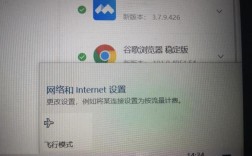
在Windows 7操作系统中,右下角的任务栏网络图标是用户快速查看网络状态、连接无线网络或进行网络设置的重要入口,部分用户可能会遇到网络图标消失的问题,导致无法直观监控网络连接状态或便捷管理网络配置,这一问题可能由系统设置变更、驱动程序异常、系统文件损坏或第三方软件干扰等多种因素引起,本文将详细分析导致Win7右下角网络图标消失的可能原因,并提供系统化的排查与解决方法,帮助用户快速恢复网络图标的正常显示。
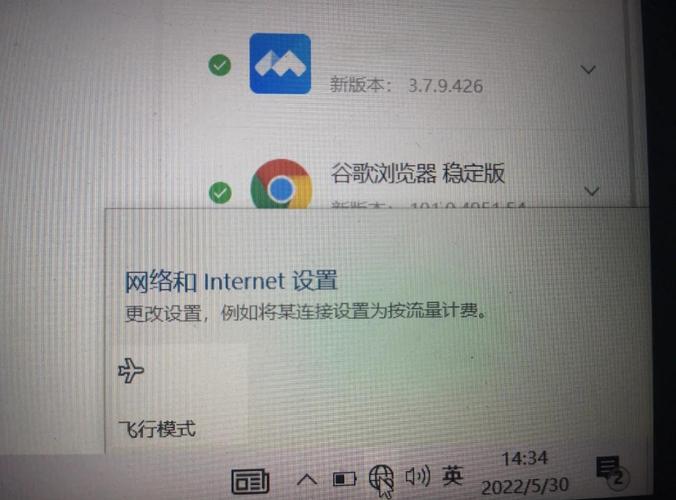
最常见的原因是系统设置中的图标显示选项被更改,Windows 7允许用户自定义任务栏图标的显示方式,若无意中勾选了“隐藏图标”选项,网络图标便会从任务栏通知区域消失,解决方法如下:右键点击任务栏空白处,选择“属性”,在弹出的“任务栏和「开始」菜单属性”窗口中切换到“任务栏”选项卡,点击“自定义”按钮,在列表中找到“网络”相关选项,将其设置为“显示图标和通知”,然后点击“确定”保存设置,若此处未找到“网络”选项,可尝试在“通知区域”选项卡中点击“打开或关闭系统图标”,确保“网络”选项已被启用。
网络服务或相关系统组件的异常也可能导致图标消失,Windows 7的“Network Location Awareness”服务负责管理网络配置文件,若该服务未运行或被禁用,可能会影响网络图标的显示,用户可通过以下步骤检查服务状态:按下“Win+R”键打开运行对话框,输入“services.msc”并回车,在服务列表中找到“Network Location Awareness”,双击打开其属性窗口,确保“启动类型”为“自动”,且“服务状态”为“正在运行”,若未运行,点击“启动”按钮并应用更改。“Shell Hardware Detection”服务负责检测硬件变化,若该服务异常,也可能导致网络图标无法正常显示,建议同样检查其运行状态。
驱动程序问题同样是导致网络图标消失的常见原因,尤其是网卡驱动程序过时、损坏或与系统不兼容时,可能影响系统对网络硬件的识别,进而导致图标异常,用户可尝试以下方法修复:右键点击“计算机”选择“管理”,在“设备管理器”中展开“网络适配器”选项,查看是否有黄色感叹号标记的设备,若有,说明驱动存在问题,可右键点击该设备选择“更新驱动程序”,或访问网卡制造商官网下载最新驱动进行安装,若驱动已更新但问题依旧,可尝试卸载该设备(勾选“删除此设备的驱动程序软件”选项),然后重启系统让Windows自动重新安装驱动。
系统文件损坏也是不可忽视的因素,由于病毒感染、不当关机或系统更新失败等原因,Windows 7的系统文件可能损坏,导致系统功能异常,包括网络图标消失,用户可通过系统文件检查工具(SFC)修复受损文件:以管理员身份打开命令提示符,输入“sfc /scannow”并回车,等待扫描完成后根据提示重启系统,若SFC无法修复问题,可考虑使用系统还原功能,将系统还原到网络图标正常显示的时间点,若以上方法均无效,可能需要重新安装系统,但需提前备份重要数据。
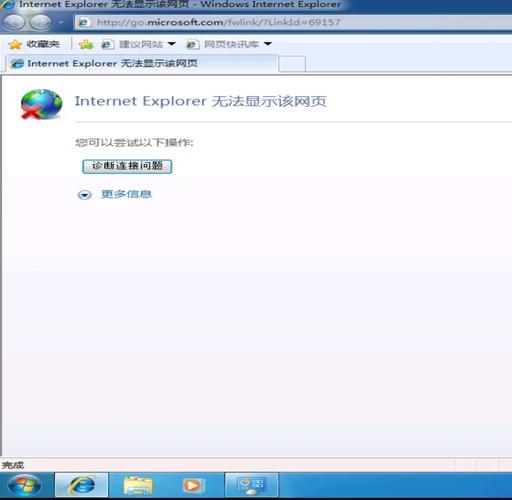
第三方软件的干扰也可能导致网络图标消失,某些优化软件、杀毒软件或系统工具可能会修改系统设置或禁用系统服务,从而影响网络图标的显示,用户可尝试暂时禁用或卸载近期安装的第三方软件,特别是与系统优化、网络管理相关的程序,然后重启电脑查看问题是否解决,若问题消失,可逐一排查已卸载软件,确定具体导致故障的软件并彻底卸载或更新至最新版本。
注册表错误也可能引发网络图标异常,Windows 7的注册表中存储了大量系统配置信息,若相关键值被误修改,可能导致网络图标无法显示,用户可通过修改注册表尝试修复:按下“Win+R”键输入“regedit”打开注册表编辑器,依次展开HKEY_LOCAL_MACHINE\SOFTWARE\Microsoft\Windows\CurrentVersion\Explorer,在右侧新建一个DWORD值,命名为“EnableOEMRepair”,数值数据设置为“1”,然后重启系统,操作前需注意备份注册表,以防误操作导致系统不稳定。
针对以上原因,以下表格总结了Win7右下角网络图标消失的常见原因及对应解决方法:
| 可能原因 | 解决方法 |
|---|---|
| 系统图标显示被隐藏 | 右键任务栏→属性→自定义→确保“网络”设置为“显示图标和通知” |
| 网络服务未运行 | services.msc→启动“Network Location Awareness”和“Shell Hardware Detection”服务 |
| 网卡驱动异常 | 设备管理器→更新或重新安装网卡驱动 |
| 系统文件损坏 | 命令提示符运行sfc /scannow修复 |
| 第三方软件干扰 | 禁用或卸载近期安装的优化/杀毒软件 |
| 注册表配置错误 | 新建注册表项“EnableOEMRepair”并设置值为1 |
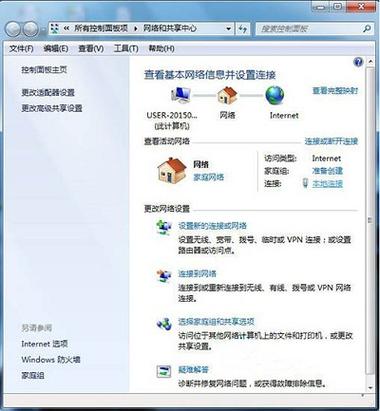
若以上方法均无法解决问题,可能是系统存在更严重的故障,建议联系专业技术支持或考虑重装系统,在日常使用中,用户应定期更新系统补丁和驱动程序,避免安装来源不明的软件,以减少类似问题的发生。
相关问答FAQs
Q1:为什么我的Win7网络图标消失后,无法连接到Wi-Fi?
A:网络图标消失本身通常不会直接影响Wi-Fi连接功能,但可能伴随网络服务异常或驱动问题,建议先检查设备管理器中无线网卡是否正常运行,或尝试重启“WLAN AutoConfig”服务(通过services.msc打开),若仍无法连接,可重新安装无线网卡驱动或使用Windows网络诊断工具排查问题。
Q2:重置网络设置后网络图标仍未恢复,怎么办?
A:重置网络设置(如通过netsh int ip reset命令)可能无法修复图标显示问题,此时可尝试系统还原、检查注册表或重新安装系统补丁,若问题持续,可能是硬件故障(如网卡损坏),建议使用外置USB网卡测试或联系硬件厂商进行检测。