连接 Wi-Fi 网络
这是连接家庭、办公室或公共场所 Wi-Fi 的方法。
(图片来源网络,侵删)
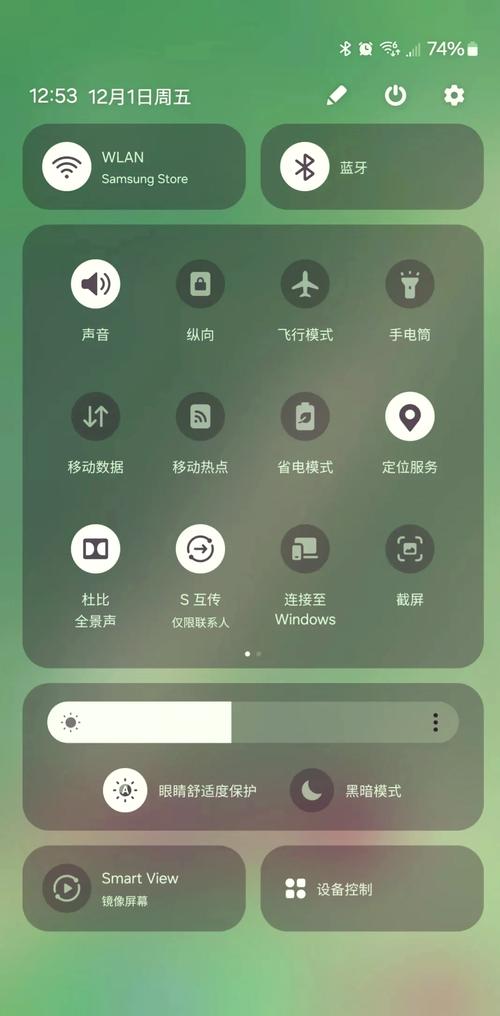
步骤 1:从下拉菜单进入快速设置
- 从屏幕顶部向下滑动,打开通知面板。
- 在通知面板的顶部,再次向下滑动,即可打开快速设置面板,你会看到各种快捷开关,如 Wi-Fi、蓝牙、移动数据等。
步骤 2:开启 Wi-Fi 并选择网络
- 在快速设置面板中,找到并点击 Wi-Fi 图标(通常是一个扇形或点状图标),确保其变为蓝色,表示 Wi-Fi 已开启。
- Wi-Fi 开启后,手机会自动搜索并显示附近可用的 Wi-Fi 网络列表。
- 在列表中,找到并点击您想连接的 Wi-Fi 网络名称(SSID)。
步骤 3:输入密码并连接
- 如果您选择的网络是加密的(绝大多数都是),系统会弹出一个输入框,要求您输入密码。
- 使用屏幕键盘输入正确的 Wi-Fi 密码。
- 输入完成后,点击 “连接” 按钮。
步骤 4:连接成功
- 如果密码正确,手机会尝试连接,连接成功后,该 Wi-Fi 网络名称旁边会显示一个对勾 (✓) 图标。
- 屏幕顶部的状态栏也会显示 Wi-Fi 信号图标。
设置移动数据(蜂窝网络)
这是使用手机 SIM 卡上网(流量上网)的设置,通常用于在没有 Wi-Fi 的环境下使用网络。
步骤 1:确保移动数据已开启
- 同样,从屏幕顶部向下滑动两次,打开快速设置面板。
- 找到并点击 “移动数据” 图标(通常是一个信号塔或蜂窝状图标),确保其变为蓝色,表示移动数据已开启。
步骤 2:检查和设置 APN(接入点名称)
通常情况下,插入 SIM 卡后,手机会自动配置好 APN,但如果您遇到无法上网的问题,或者需要手动修改设置(例如使用运营商的特定套餐),可以按照以下步骤操作:
-
进入设置菜单:
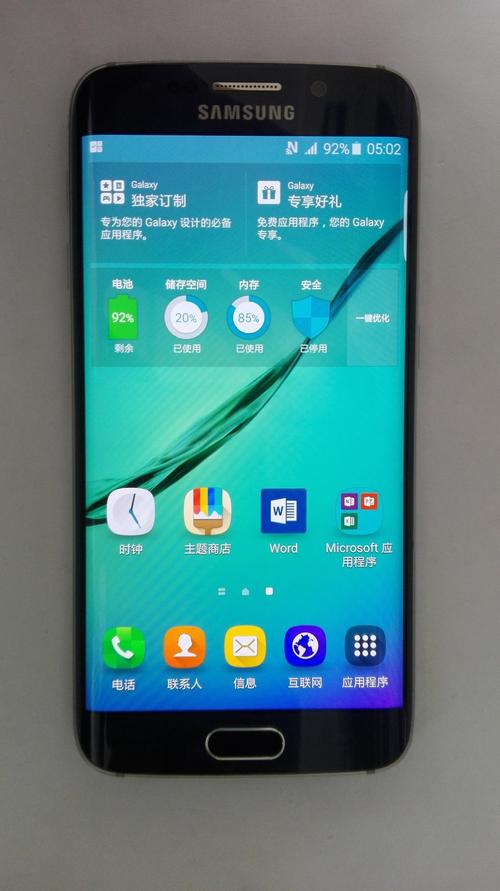
- 从主屏幕点击 “设置” 应用图标(齿轮状 ⚙️)。
-
找到移动网络设置:
 (图片来源网络,侵删)
- 向下滑动,找到并点击 “连接”。
- 在“连接”菜单中,点击 “移动网络”。
-
进入接入点名称 (APN) 设置:
- 在“移动网络”菜单中,点击 “接入点名称 (APN)”。
-
选择或添加 APN:
- 检查现有 APN:您会看到一个列表,请确保您正在使用的 SIM 卡(卡1或卡2)旁边有一个蓝色的圆圈,表示它是当前选中的 APN。
- 手动添加/修改 APN:如果列表中没有,或者需要新建一个,请点击屏幕右上角的 “菜单” 按钮(三个垂直点 ⋮),然后选择 “新建 APN”。
- 填写信息:根据您的运营商(如中国移动、中国联通、中国电信)提供的 APN 信息进行填写,常见的 APN 如下:
- 中国移动:
cmnet - 中国联通:
3gnet或uninet - 中国电信:
ctnet
- 中国移动:
- 填写完成后,点击右上角的 “保存” 按钮。
- 返回 APN 列表,选择您刚刚创建或修改好的 APN,使其成为选中状态。
常见问题与解决方法
问题 1:Wi-Fi 已连接,但无法上网?
这可能是路由器或手机的问题,可以尝试以下方法:
-
忘记网络并重连:
- 进入
设置>连接>Wi-Fi。 - 点击当前连接的 Wi-Fi 名称旁边的 齿轮 ⚙️ 图标。
- 点击 “忘记” 或 “删除网络”,然后重新搜索并输入密码连接。
- 进入
-
重启手机和路由器:这是最简单有效的方法,将手机和路由器都关机,等待一分钟后再重新启动。
-
检查 IP 地址:
- 在 Wi-Fi 设置页面,点击已连接网络旁边的 齿轮 ⚙️。
- 点击 “高级选项”。
- 确保 “IP 地址获取” 设置为 “DHCP”(这是默认设置)。
问题 2:移动数据无法上网?
- 检查信号:确保您所在区域有良好的移动网络信号。
- 检查移动数据开关:确认“移动数据”是开启状态。
- 检查 APN 设置:按照上面的“设置移动数据”步骤,检查 APN 是否正确配置。
- 重启手机:有时简单的重启可以解决临时的网络故障。
- 联系运营商:如果以上方法都无效,可能是您的 SIM 卡欠费、套餐未开通流量服务,或当地网络基站出现问题,请联系您的运营商客服。
希望这份详细的指南能帮助您成功设置 Galaxy S6 Edge 的网络!