
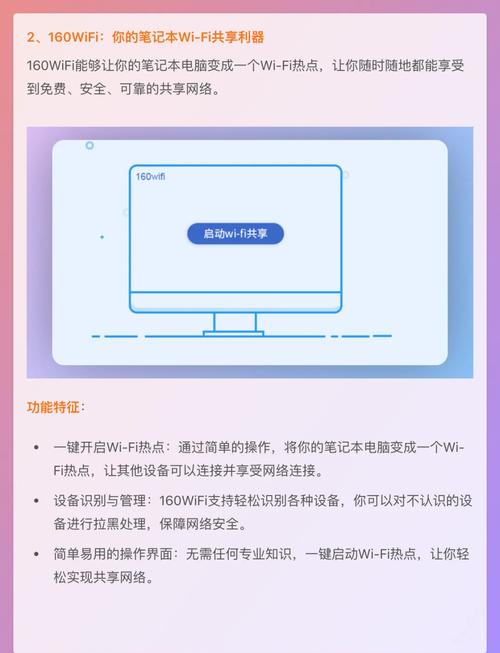
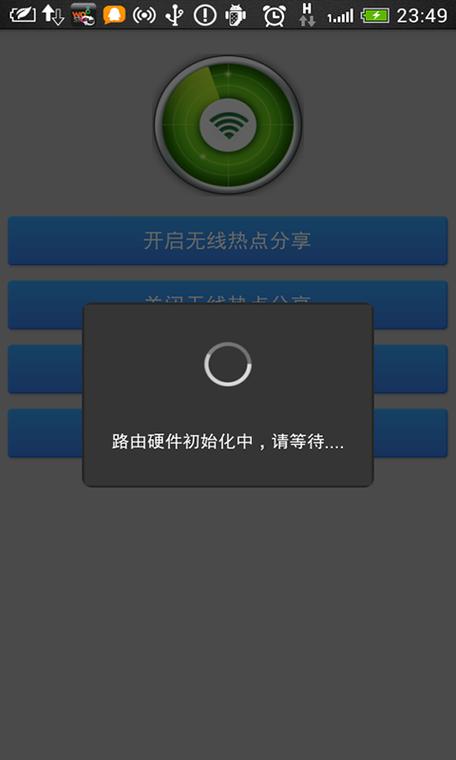
“WiFi共享精灵”通常指将电脑的有线网络(如网线、USB网络共享)或另一张无线网卡连接的网络,通过主无线网卡共享给其他设备(如手机、平板)的软件。 它本质上是在你的电脑上创建了一个虚拟的无线局域网。
(图片来源网络,侵删)
以下是这类软件在设置中会涉及到的核心网络参数,我将逐一解释其作用、默认值以及如何设置。
核心网络参数详解
网络名称 (SSID - Service Set Identifier)
- 作用:这是你的WiFi热点(虚拟网络)的“名字”,其他设备在搜索WiFi时,看到的就是这个名字。
- 默认值:通常是电脑的品牌名或型号,
HP-Pavilion-G6、DELL-XPS-15或WindowsAP。 - 如何设置:
- 建议:设置一个独特且易于识别的名字,
MyHome_WiFi、Office_Share,避免使用默认名,因为不安全且容易被混淆。 - 安全性:不要在SSID中包含任何个人身份信息,如姓名、住址等。
- 建议:设置一个独特且易于识别的名字,
加密方式 / 安全类型
- 作用:定义了数据传输的加密算法,是保护你网络安全最重要的参数,它决定了连接到你热点的设备是否需要密码,以及密码有多复杂。
- 主要选项:
- WPA2-PSK (AES):目前最推荐、最安全的选项,AES是一种强大的加密标准,能有效防止大多数网络攻击。
- WPA3-PSK:更新的标准,安全性更高,但兼容性稍差(一些老旧设备可能不支持)。
- WPA-PSK (TKIP):旧版的WPA标准,TKIP加密已被证明存在漏洞,不推荐使用。
- WEP:非常古老的加密标准,存在严重的安全漏洞,绝对不要使用。
- 开放:即不加密,任何人都可以连接。极度危险,除非在绝对安全的临时环境中使用,否则应避免。
- 如何设置:务必选择
WPA2-PSK (AES),如果你的所有设备都支持,可以考虑WPA3。
密码 / 预共享密钥
- 作用:连接到你的WiFi热点时必须输入的“钥匙”,与加密方式配合,确保只有知道密码的人才能接入。
- 如何设置:
- 复杂度:密码应足够长且复杂,建议使用 8-16位 的组合,包含大小写字母、数字和特殊符号(如
!@#$%^&*)。 - 示例:
MyWiFi2025!或P@ssw0rd-Is-Strong。 - 避免:使用生日、电话号码、身份证号、
12345678、password等容易被猜到的密码。 - 定期更换:对于长期使用的共享网络,建议定期更换密码。
- 复杂度:密码应足够长且复杂,建议使用 8-16位 的组合,包含大小写字母、数字和特殊符号(如
网络频段
- 作用:决定了WiFi信号工作的无线电频率,主要影响速度和覆盖范围。
- 主要选项:
- 4GHz:
- 优点:穿墙能力强,覆盖范围广。
- 缺点:速度较慢,且信道少,容易受到邻居WiFi、蓝牙、微波炉等设备的干扰。
- 5GHz:
- 优点:速度快,干扰少,信道多。
- 缺点:穿墙能力弱,覆盖范围小。
- 4GHz:
- 如何设置:
- 如果你的设备离电脑很近,且对网速要求高(如看高清视频、玩游戏),选择 5GHz。
- 如果需要覆盖多个房间,或者设备与电脑之间有墙壁阻挡,选择 4GHz。
- 注意:并非所有无线网卡都支持5GHz频段,如果你的网卡不支持,则不会有这个选项。
IP地址分配方式
- 作用:管理连接到你热点的所有设备(手机、平板等)如何获得自己的IP地址。
- 主要选项:
- 自动 (推荐):软件会内置一个DHCP服务器,自动为每个新连接的设备分配一个IP地址、子网掩码、网关和DNS,这是最常用、最方便的方式。
- 手动:你需要为每个设备指定一个固定的IP地址,这种方式适用于需要端口映射、搭建服务器等高级网络场景,普通用户很少需要。
- 如何设置:对于绝大多数用户,保持默认的 “自动” 即可。
网络适配器设置
这是更底层的设置,决定了共享的源头是哪个网络。
- 作用:选择哪个网络作为“互联网源”(Internet Source)。
- 如何设置:
- 共享来源:你需要在下拉菜单中选择一个已经连接到互联网的网络适配器。
- 有线网络:如果你的电脑通过网线上网,选择“以太网”或“本地连接”。
- USB网络共享:如果你的手机通过USB网络共享给电脑,选择对应的“USB Ethernet”适配器。
- 另一张无线网卡:如果你的电脑有双无线网卡,一张用来连接主路由,另一张用来创建热点,就选择连接主路由的那张网卡。
- 共享到:选择用来创建WiFi热点的无线网卡,通常是“WLAN”或“无线网络连接”。
- 共享来源:你需要在下拉菜单中选择一个已经连接到互联网的网络适配器。
总结与最佳实践配置
| 参数 | 推荐设置 | 理由 |
|---|---|---|
| 网络名称 | MyOffice_WiFi 或 Guest_Network |
独特、易识别,不暴露个人信息 |
| 加密方式 | WPA2-PSK (AES) | 当前最安全、兼容性最好的标准 |
| 密码 | P@ssw0rd!2025_Guest |
长度>8位,包含大小写、数字、特殊符号 |
| 网络频段 | 5GHz (如果设备支持) | 速度快,干扰少 |
| IP地址分配 | 自动 | 简单方便,无需手动管理 |
| 网络适配器 | 正确选择“共享来源”和“共享到”的网卡 | 确保数据流向正确 |
使用注意事项
- 安全风险:将电脑作为路由器,会使其直接暴露在互联网上,如果电脑系统有漏洞,可能会被攻击,确保你的电脑系统是最新版本,并安装了可靠的杀毒软件。
- 性能瓶颈:电脑的无线网卡性能、CPU处理能力和系统内存都会影响共享网络的稳定性和速度,如果连接设备过多或进行高流量活动(如BT下载、4K视频),可能会导致电脑卡顿。
- 耗电量:在笔记本电脑上使用WiFi共享会显著增加耗电量,缩短电池续航时间。
- 合法合规:请确保你的网络服务提供商允许你进行此类共享,某些商业网络或校园网可能禁止未经授权的网络共享行为。
- 替代方案:对于长期需求,建议直接购买一个便携式路由器或使用手机自带的个人热点功能,它们通常更稳定、更省电。
通过了解和正确配置这些网络参数,你就可以安全、高效地使用“WiFi共享精灵”来满足临时的网络共享需求了。
(图片来源网络,侵删)











