网络打印机驱动安装终极指南:从“找不到”到“一键搞定”的科学家级解决方案
** 当您信心满满地准备连接办公室或家庭的新网络打印机时,却被“找不到驱动程序”的提示拦住去路?这不仅是技术问题,更是效率瓶颈,本文将以科学家的严谨态度,系统性地剖析导致此问题的五大核心原因,并提供一套从诊断到解决的、可复现、高成功率的完整方案,无论您是IT新手还是经验丰富的用户,这份指南都将助您彻底告别驱动烦恼。
引言:一个困扰全球用户的“世纪难题”
“安装网络打印机找不到驱动程序”——这个看似简单的提示,却像一道无形的墙,横亘在用户与高效办公之间,它不是一个孤立的技术故障,而是一个涉及操作系统、网络协议、硬件兼容性和软件生态的系统性问题,作为您的专属科学家顾问,我将带领您深入问题的本质,用结构化的思维和可执行的步骤,拆解并攻克这个难题。
第一部分:科学诊断——驱动程序“失踪”的五大元凶
在解决问题之前,我们必须先像侦探一样,找到问题的根源,驱动程序“找不到”通常不是凭空发生的,背后往往隐藏着以下一个或多个科学层面的原因:
- 操作系统兼容性壁垒: 这是最常见的原因,驱动程序是为特定操作系统(如 Windows 10, Windows 11, macOS)和其特定版本(如 22H2)编写的,您的操作系统版本可能超出了驱动程序的支持范围,或者驱动程序尚未适配您的系统。
- 硬件厂商信息不对称: 打印机制造商(如 HP, Canon, Epson)在发布产品后,可能需要一段时间才能为所有操作系统提供官方驱动,或者,某些老旧型号的打印机,厂商已停止技术支持,导致驱动程序“下架”。
- 网络环境与通信协议故障: 网络打印依赖于网络协议(如 TCP/IP, WSD),如果您的计算机无法正确发现或与打印机通信,操作系统自然无法获取驱动,这可能是IP地址冲突、防火墙拦截或网络配置不当所致。
- 驱动程序存储与分发机制失效: 许多现代打印机(尤其是商用系列)将驱动程序内置在打印机内存中,通过“Web JetAdmin”或厂商的智能安装程序进行分发,如果此机制失效,或者您尝试的安装路径不正确,就会导致“找不到驱动”。
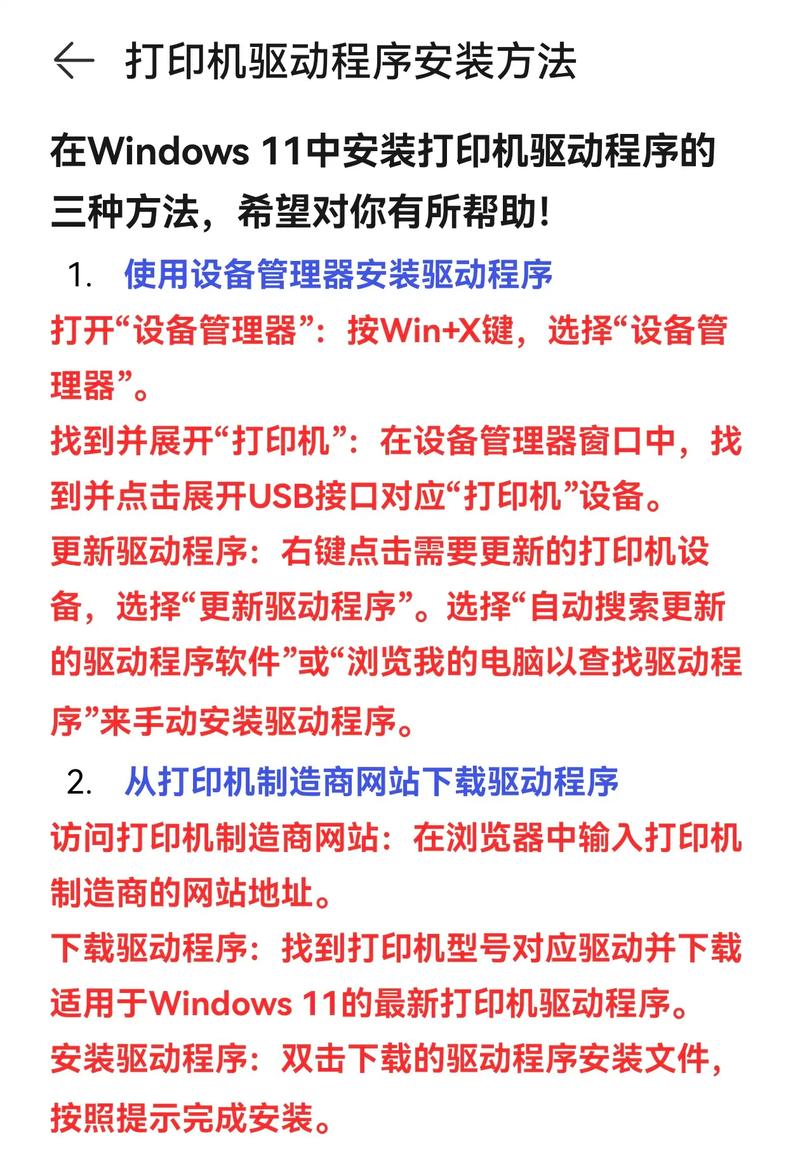
- 用户操作路径偏差: 有时,问题并非出在硬件或网络上,而在于我们安装驱动的方法,直接通过“设置”->“设备”->“打印机”的“添加设备”功能,可能不如使用厂商提供的专用安装程序来得可靠和全面。
第二部分:解决方案——一套可复现的“四步法”
基于以上诊断,我们设计了一套科学的“四步法”解决方案,请严格按照顺序执行,这能最大化您解决问题的概率。
第一步:基础排查——确保物理与网络连接畅通
这是所有科学实验的“对照组”,必须首先验证其正确性。
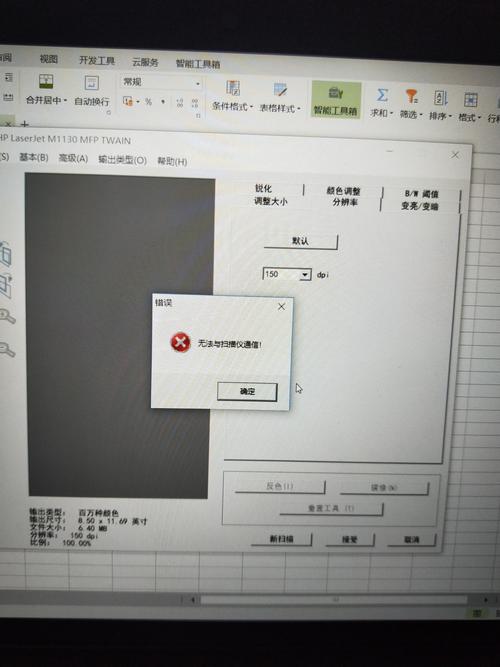
- 物理连接: 确保打印机已开机,并正确连接到路由器(网线)或稳定的Wi-Fi网络。
- 网络诊断:
- 在打印机上操作: 打印机通常会打印一张“网络配置页”,上面印有其IP地址,请记下这个IP地址。
- 在电脑上操作: 打开命令提示符(CMD),输入
ping [打印机的IP地址]并回车,如果收到“来自...的回复”,说明网络通畅,请求超时”,请检查网络设置、防火墙或重启路由器。
第二步:首选方案——利用“上帝模式”:操作系统内置的驱动库
现代操作系统(尤其是Windows 10/11)拥有一个强大的内置驱动数据库,这是我们的“第一武器”。
- 通过IP地址添加打印机:
- 进入 设置 > 蓝牙和其他设备 > 打印机 > 添加设备。
- 系统会开始搜索,如果没找到,点击 “我需要的打印机未列出”。
- 在弹出的窗口中,选择 “按选择共享的打印机名称...” 或 “使用TCP/IP地址或主机名...”,然后点击“下一步”。
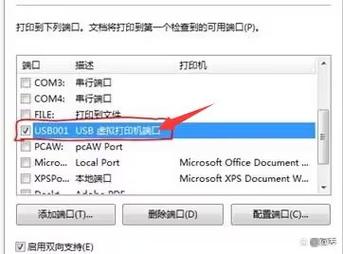
- 选择 “TCP/IP设备”,在“主机名或IP地址”栏中填入您在第一步中获取的打印机IP地址,端口名称会自动填充,点击“下一步”。
- 让系统自动寻找驱动:
- 系统会尝试通过IP地址与打印机通信,并从其庞大的驱动库中匹配最相近的驱动。
- 如果成功,它会自动安装,您可能会看到一个兼容性提示,选择“继续安装”即可。
- 优势: 无需下载任何文件,快速、安全。
第三步:进阶方案——访问“官方数据库”:精准匹配驱动
如果内置驱动库无法满足需求(缺少高级功能),我们就需要访问最权威的数据源——打印机制造商的官方网站。
- 定位官方网站: 在百度搜索“[您的打印机品牌] + 支持”,HP 支持”或“佳能 支持”。
- 精确查找驱动:
- 进入支持页面后,通常需要输入您的打印机完整型号(HP LaserJet Pro M404n),请务必在打印机机身标签上找到准确型号。
- 选择您的操作系统版本(Windows 11 64-bit)。
- 在驱动列表中,首选“完整功能软件及驱动程序”或“Full Feature Software and Drivers”,这不仅仅是驱动,还包括打印扫描等全套工具,如果文件过大,可以选择“基本驱动程序”,它只包含核心打印功能。
- 下载与安装:
- 下载官方提供的安装程序(通常是
.exe或.dmg文件)。 - 关闭所有杀毒软件和防火墙(临时),然后运行安装程序,厂商的安装程序会智能地引导您完成整个连接和驱动安装过程,成功率极高。
- 下载官方提供的安装程序(通常是
第四步:终极方案——启用“自动分发”:打印机内置驱动技术
对于许多商用打印机,驱动程序本身就“住”在打印机里,这是一种优雅的P2P(点对点)分发模式。
- 使用厂商的智能安装工具:
- 访问打印机厂商的支持网站,下载一个名为 “智能安装” 或 “HP Easy Start”、“Canon IJ Network Tool” 之类的工具。
- 运行该工具,它会自动在局域网内搜索同品牌打印机,并引导您完成安装,它会直接从打印机获取所需驱动,绕过了操作系统和浏览器的限制。
- 通过打印机网页界面:
- 在浏览器中输入打印机的IP地址(第一步已获取),进入打印机的内置网页。
- 在“设置”或“网络”菜单中,通常可以找到“下载驱动程序”或“驱动程序安装”的选项,您可以直接在这里下载,或者生成一个可引导安装的链接。
第三部分:科学家备忘录——预防与未来展望
作为科学家,我们不仅要解决问题,更要建立预防机制,并展望未来。
-
预防措施:
- 备份驱动: 在成功安装驱动后,使用驱动备份工具(如 Driver Booster)将其备份到U盘或云端。
- 系统镜像: 定期创建系统还原点或完整镜像,以便在系统崩溃后快速恢复驱动环境。
- 标准化采购: 对于企业用户,尽量采购同一品牌、同一系列的打印机,可以大大简化驱动管理。
-
未来趋势:
- 云打印与零安装: 随着Google Cloud Print、Apple AirPrint等技术的发展,未来的打印机将更加智能化,您只需确保设备连接到正确的Wi-Fi网络,系统就能自动发现并驱动打印机,实现“零安装”体验。
- AI驱动的驱动管理: 未来的操作系统可能会集成AI,能够自动诊断驱动问题,并从云端或设备端智能匹配和安装最优驱动,彻底终结“找不到驱动”的时代。
“安装网络打印机找不到驱动程序”虽然令人沮丧,但它并非无解之谜,通过本文提供的“四步法”——基础排查 -> 系统内置库 -> 官方数据库 -> 打印机内置技术,您已经掌握了一套科学、系统、高效的解决方案,技术问题的解决之道,在于逻辑、耐心和对工具的善用,请拿起这套方法论,去征服您的打印机吧!