笔记本无线网络的开启是日常使用中的基础操作,但不同品牌、不同系统版本的笔记本可能存在操作差异,部分用户还可能遇到驱动问题或硬件开关异常等情况,以下将从系统设置、硬件开关、驱动排查、连接优化及常见问题解决等多个维度,详细讲解笔记本无线网络的开启方法,帮助用户顺利连接无线网络。
通过操作系统设置开启无线网络
Windows系统操作
Windows系统是目前笔记本最常用的操作系统,开启无线网络主要通过任务栏图标或系统设置完成。
-
任务栏图标法:
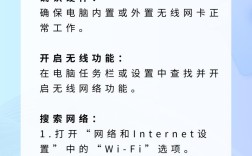
观察任务栏右下角(或右下角通知区域)的“网络”图标,通常显示为无线信号波形(📶)或计算机加波浪线(🖥️📶),若图标为灰色或带叉,说明无线网络未开启。- Windows 10/11:直接点击该图标,在弹出的网络列表中找到“WLAN”或“无线网络”开关(通常为按钮形式),点击即可开启,开启后,系统会自动搜索附近的无线网络,选择目标网络并输入密码即可连接。
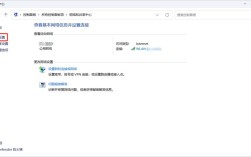
- Windows 7:右键点击网络图标,选择“打开网络和共享中心”,点击左侧“更改适配器设置”,找到“无线网络连接”(图标为显示器加波浪线),右键选择“启用”即可。
-
设置菜单法:
- Windows 10/11:点击“开始”菜单,进入“设置”(齿轮图标),选择“网络和Internet”,点击“WLAN”,将右侧的开关拨至“开”状态。
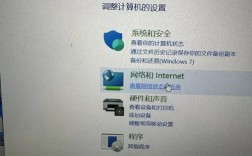
- Windows 7:通过“控制面板”进入“网络和共享中心”,点击“更改适配器设置”,启用“无线网络连接”。
macOS系统操作
苹果笔记本(MacBook)开启无线网络主要通过菜单栏或系统偏好设置完成。
- 菜单栏法:点击屏幕右上角的“Wi-Fi”图标(显示为📶或带有“Wi-Fi”字样的符号),若为灰色且显示“Wi-Fi:关闭”,点击即可开启,开启后,会弹出网络列表,选择目标网络并输入密码。
- 系统偏好设置法:点击屏幕左上角的“苹果”图标,选择“系统偏好设置”,进入“网络”,在左侧列表中选择“Wi-Fi”,点击“打开Wi-Fi”按钮,然后点击“高级”可配置优先网络或隐藏网络。
通过硬件开关/快捷键开启无线网络
部分笔记本设有独立的无线网络硬件开关或快捷键,即使系统设置中未开启,也可通过硬件操作直接启用。
物理开关/滑块
- 品牌位置:不同品牌的硬件开关位置可能不同,常见于笔记本侧面(如联想、惠普)或键盘上方(如戴尔、华硕)。
- 联想笔记本:通常位于机身左侧或右侧,为拨动式开关,标有“无线”或“Wi-Fi”图标(📶)。
- 戴尔笔记本:可能位于键盘右上角或机身侧面,为滑动开关。
- 华硕笔记本:部分型号在机身左侧,部分在触摸板上方(如“Airplane Mode”飞行模式按键,长按可切换无线开关)。
- 操作方法:将开关拨至“开”位置(或从“关闭”滑动至“开启”),指示灯通常会亮起(蓝色或橙色),表示无线硬件已启用。
键盘快捷键
多数笔记本支持通过组合键快速开启/关闭无线网络,通常需要同时按“Fn”功能键与其他按键:
- 常见组合键:
- Fn + F5(部分联想、惠普型号)
- Fn + F12(戴尔、华硕部分型号)
- Fn + 飞行模式键(如部分戴尔型号的“Fn+1”,图标为飞机🛫)
- 确认方法:按下快捷键后,屏幕上会弹出提示(如“无线网络已开启”),或观察任务栏/菜单栏的无线图标是否恢复活跃状态。
不同品牌快捷键参考表:
| 品牌 | 常见快捷键 | 图标标识 |
|------------|---------------------|------------------------|
| 联想 | Fn + F5/F12 | 📶 或 无线符号 |
| 戴尔 | Fn + F2/F12 | 📶 或 飞机🛫 |
| 华硕 | Fn + F5 | 📶 |
| 惠普 | Fn + F12/W键 | 📶 |
| 苹果MacBook | Fn + Control + F2 | 菜单栏Wi-Fi图标 |
无线网络驱动问题排查
若上述操作后无线网络仍无法开启,可能是驱动程序异常(如丢失、损坏或版本过旧)。
检查驱动状态
- Windows系统:
右键点击“此电脑”→“管理”→“设备管理器”,展开“网络适配器”,查看无线网卡设备(通常包含“Wireless”“Wi-Fi”“802.11”等关键词),若设备图标显示黄色感叹号或问号,说明驱动异常。 - macOS系统:点击“苹果”→“关于本机”→“系统报告”→“网络”,在“Wi-Fi”部分查看是否显示硬件信息。
更新或重装驱动
- Windows自动更新:在设备管理器中右键点击无线网卡设备,选择“更新驱动程序”→“自动搜索驱动程序”,系统会尝试从Windows Update或笔记本厂商官网下载最新驱动。
- 手动下载驱动:若自动更新失败,需访问笔记本品牌官网(如联想支持中心、戴尔驱动下载页面),输入笔记本型号,下载对应型号的无线网卡驱动,安装后重启电脑。
- macOS系统:点击“系统偏好设置”→“软件更新”,检查是否有Wi-Fi相关补丁;或通过“App Store”安装系统更新,通常包含驱动优化。
无线网络连接优化
开启无线网络后,若出现连接不稳定、速度慢等问题,可通过以下方法优化:
- 调整路由器位置:将路由器放置在开阔处,远离墙壁、金属障碍物或微波炉等干扰源,确保笔记本与路由器距离在10米以内(无障碍环境下)。
- 切换Wi-Fi频段:若路由器支持2.4GHz和5GHz双频段,优先连接5GHz频段(干扰少、速度快),但穿墙能力较弱;2.4GHz频段穿墙强但速度较慢,可根据距离选择。
- 更新路由器固件:登录路由器管理界面(通常为192.168.1.1或192.168.0.1),在“系统工具”中检查并更新固件,提升兼容性和稳定性。
- 重置网络设置:
- Windows:进入“设置”→“网络和Internet”→“状态”→“网络重置”,点击“立即重置”(会删除所有网络配置,重启后自动恢复)。
- macOS:点击“系统偏好设置”→“网络”→“高级”→“TCP/IP”,点击“ Renew DHCP Lease”(释放并重新获取IP地址)。
特殊情况处理
- “飞行模式”未关闭:部分笔记本的“飞行模式”会禁用所有无线功能,Windows系统可通过任务栏图标(飞机🛫图标)关闭;macOS需在菜单栏点击“飞行模式”图标关闭。
- 系统服务异常:Windows中,若“WLAN AutoConfig”服务未启动,可能导致无线无法使用,按“Win+R”输入“services.msc”,找到“WLAN AutoConfig”,右键选择“启动”。
- 硬件故障:若以上方法均无效,可能是无线网卡硬件损坏(如摔落、进水导致),需联系售后维修或更换网卡。
相关问答FAQs
Q1:笔记本无线网络开关已开启,但搜索不到任何网络,怎么办?
A:首先检查“飞行模式”是否关闭(任务栏或菜单栏查看飞机图标);在设备管理器中确认无线网卡驱动是否正常(无黄色感叹号);若驱动正常,尝试重启路由器或笔记本,或靠近路由器再搜索,若仍无法解决,可能是无线网卡硬件故障,需联系售后检测。
Q2:连接Wi-Fi时提示“密码错误”,但密码输入正确,如何处理?
A:首先确认密码大小写是否正确(尤其苹果系统对大小写敏感);尝试“忘记此网络”,重新输入密码连接;若问题依旧,可能是路由器设置了MAC地址过滤,需登录路由器管理界面,在“无线设置”或“MAC过滤”中添加笔记本的MAC地址(可在“网络适配器属性”中查看无线网卡的物理地址)。