VMware虚拟机网络设置是虚拟化环境中一项基础且关键的操作,它直接影响虚拟机与宿主机、外部网络以及其他虚拟机之间的通信能力,VMware Workstation、Fusion以及vSphere等虚拟化平台提供了多种网络连接模式,以满足不同场景下的需求,正确理解和配置这些网络模式,能够有效解决网络隔离、访问控制、网络性能优化等问题,本文将详细解析VMware虚拟机网络的核心概念、常用模式配置方法、高级网络设置以及常见故障排查思路。
VMware虚拟机网络的实现依赖于虚拟化平台提供的虚拟网络组件,在宿主机上,VMware会虚拟出一个或多个虚拟交换机(Virtual Switch),类似于物理网络中的交换机,虚拟交换机负责连接虚拟机的虚拟网卡(Virtual NIC)以及宿主机的物理网卡,从而构建起虚拟机与外部网络的通信桥梁,根据虚拟化平台的不同,虚拟交换机分为两种类型:虚拟标准交换机(vSwitch)和虚拟分布式交换机(vDS),vSwitch通常在单个宿主机上工作,配置简单,适合小型环境;而vDS则可以跨多个宿主机统一管理,提供更高级的网络功能,如端口镜像、网络策略等,适合企业级数据中心。
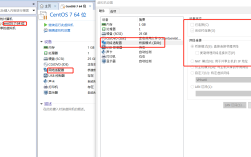
虚拟机网络连接模式的选择是配置的第一步,也是最关键的一步,VMware提供了三种主要的网络连接模式:桥接模式(Bridged Mode)、NAT模式(Network Address Translation Mode)和仅主机模式(Host-Only Mode),每种模式的工作原理和适用场景各不相同。
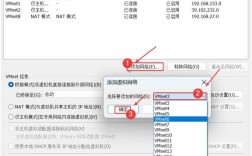
桥接模式是将虚拟机的虚拟网卡直接连接到宿主机的物理网卡上,虚拟机在局域网中就如同一个独立的物理节点,拥有自己的IP地址(可以设置为静态IP或通过DHCP服务器获取),在这种模式下,虚拟机与宿主机处于同一个网络段,局域网内的其他设备可以直接访问虚拟机,虚拟机也可以访问局域网内的其他资源以及互联网,桥接模式的优点是虚拟机网络配置与物理网络完全一致,无需额外设置即可实现无缝通信;缺点是会占用局域网中的一个IP地址,如果网络环境中DHCP服务器IP地址池紧张,可能会导致IP地址冲突,如果宿主机连接了多个网络,桥接模式需要指定具体的物理网卡作为桥接设备。
NAT模式则是利用宿主机作为网关,通过地址转换技术实现虚拟机访问外部网络,在这种模式下,VMware会在宿主机上创建一个私有网络(通常为192.168.x.0/24网段),虚拟机从这个私有网段获取IP地址,当虚拟机需要访问外部网络时,宿主机的NAT服务会将虚拟机的私有IP地址转换为宿主机的公网IP地址,从而实现对互联网的访问,对于外部网络而言,所有来自虚拟机的请求都看起来像是来自宿主机,NAT模式的优点是配置简单,虚拟机可以轻松访问外部网络而无需更改局域网的路器设置;缺点是外部网络无法直接主动访问虚拟机,除非在VMware的NAT设置中进行端口映射,这使得NAT模式非常适合需要临时上网或对外部网络访问要求不高,但安全性要求较高的场景。
仅主机模式是最为隔离的网络模式,它会在宿主机上创建一个完全私有的网络,该网络仅与宿主机相连,无法访问外部网络,虚拟机在这个私有网络中获取IP地址,可以与宿主机进行通信,也可以与其他处于同一仅主机模式下的虚拟机通信,但无法访问局域网内的其他设备,也无法上网,仅主机模式的优点是提供了最高级别的网络隔离,安全性好;缺点是网络功能受限,这种模式常用于创建安全的测试环境,如开发、调试恶意软件或进行敏感数据操作,确保虚拟机与外部网络完全隔离。
除了上述三种基本模式,VMware还允许用户创建自定义的VMnet网络,通过“编辑”->“虚拟网络编辑器”,用户可以查看、修改和创建VMnet网络,可以自定义NAT网络的网段、DHCP地址池范围,或者创建一个新的仅主机模式网络并为其分配特定的IP段,这种灵活性使得用户可以根据实际需求构建复杂的虚拟网络拓扑,可以创建一个专用于虚拟机之间通信的VMnet网络,将其设置为仅主机模式,然后将需要相互隔离的虚拟机连接到这个网络上,实现它们之间的安全通信。
在配置虚拟机网络时,除了选择连接模式,还需要在虚拟机操作系统中正确设置IP地址,如果选择了桥接模式或NAT模式,并且宿主机网络环境中存在DHCP服务器,虚拟机可以设置为“自动获取IP地址”,由DHCP服务器分配IP,如果需要固定的IP地址,则应在虚拟机操作系统中手动配置静态IP,并确保IP地址、子网掩码、默认网关(对于桥接模式,默认网关是局域网的网关;对于NAT模式,默认网关是VMnet网络的网关,通常是宿主机的IP地址)以及DNS服务器地址的正确性。
网络故障排查是虚拟机使用过程中不可避免的一环,当虚拟机无法上网或与其他设备通信失败时,首先应检查虚拟机的网络连接模式是否正确,确认虚拟机操作系统中网卡的IP地址配置是否正确,可以使用ipconfig(Windows)或ifconfig/ip addr(Linux)命令查看,如果使用的是NAT模式,需要检查VMware的NAT服务是否正常运行,可以通过“服务”管理器查看,对于桥接模式,需要确认宿主机的物理网卡是否正常工作,并且虚拟机是否正确桥接到了活动的物理网卡上,防火墙设置也可能阻止网络通信,应暂时关闭虚拟机和宿主机的防火墙进行测试,以排除防火墙的干扰。
为了更直观地比较不同网络模式的特点,以下表格总结了它们的核心差异:
| 网络模式 | IP地址获取 | 外部网络访问 | 外部访问虚拟机 | 适用场景 |
|---|---|---|---|---|
| 桥接模式 | 局域网DHCP或静态IP | 可直接访问 | 可直接访问 | 虚拟机作为独立节点,需要被局域网其他设备访问 |
| NAT模式 | VMnet网络DHCP或静态IP | 可访问(通过宿主机主机转换) | 不可直接访问(需端口映射) | 虚拟机需要上网,但对外部隔离要求较高 |
| 仅主机模式 | VMnet网络DHCP或静态IP | 不可访问 | 不可访问 | 创建完全隔离的测试环境,确保安全性 |
VMware虚拟机网络设置是一个需要综合考量应用场景、安全需求和网络环境的系统性工作,深入理解桥接、NAT和仅主机模式的工作原理,熟练掌握虚拟网络编辑器的使用方法,并具备基本的故障排查能力,是高效管理和使用虚拟化环境的基础,通过灵活运用这些网络配置技术,用户可以构建出既满足功能需求又具备良好安全性和可扩展性的虚拟网络架构。
相关问答FAQs
问题1:我的虚拟机设置为桥接模式后,无法连接到互联网,应该如何排查? 解答:请确认宿主机自身的网络连接是否正常,能够正常访问互联网,检查虚拟机操作系统中网卡的IP地址配置,确保其与宿主机所在局域网处于同一网段,并且子网掩码、默认网关、DNS服务器设置正确,如果使用DHCP获取IP,尝试释放并重新获取IP,如果问题依旧,请进入VMware的“虚拟网络编辑器”,检查桥接模式是否正确绑定到了宿主机当前正在使用的物理网卡上,宿主机可能有多块物理网卡(如有线网卡和无线网卡),虚拟机可能桥接到了未联网的网卡上,检查宿主机和虚拟机的防火墙设置,可能防火墙规则阻止了通信。
问题2:我想让局域网内的其他电脑能够通过IP地址直接访问我的虚拟机中搭建的Web服务器,应该如何配置? 解答:要实现这一需求,推荐使用桥接模式,将虚拟机的网络连接模式设置为“桥接模式”,在虚拟机操作系统中为Web服务器配置一个静态IP地址,该IP地址必须与宿主机所在的局域网处于同一网段,且不能与局域网内其他设备的IP地址冲突,在宿主机的防火墙中,确保允许来自局域网的访问Web服务器的流量(通常是TCP 80端口或443端口),如果使用的是NAT模式,虽然也可以通过端口映射实现,但配置相对复杂,且需要宿主机作为中间代理,桥接模式在此场景下更为直接和高效,虚拟机在局域网中完全可见,如同一个物理服务器。