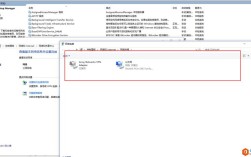
在Windows 10操作系统中,网络适配器是设备与网络连接的核心组件,它负责将计算机的数字信号转换为网络信号,实现数据传输、互联网访问及局域网通信等功能,无论是通过以太网线连接的有线网络,还是通过Wi-Fi模块连接的无线网络,其底层运行都依赖于网络适配器的正常工作,本文将详细解析Windows 10中网络适配器的功能、类型、管理方法及常见问题解决方案,帮助用户全面了解并优化网络连接体验。
网络适配器的核心功能与类型
网络适配器(Network Adapter)又称网卡,是计算机与网络介质之间的桥梁,在Windows 10中,适配器通过驱动程序与操作系统交互,遵循TCP/IP等网络协议,完成IP地址分配、数据包封装与解封装、信号调制与解调等任务,根据连接方式和硬件形态,网络适配器主要分为以下几类:
有线网络适配器
有线适配器通常以PCIe网卡、USB网卡或集成主板的以太网接口形式存在,通过双绞线(如网线)连接路由器或交换机,其优势在于稳定性高、带宽大(千兆甚至万兆),适合需要高速、低延迟连接的场景,如在线游戏、大文件传输等,Windows 10会自动识别并安装有线适配器的驱动程序,通常命名为“以太网适配器”或“Intel(R) Ethernet Connection”等。
无线网络适配器
无线适配器以Wi-Fi模块(集成或外置USB无线网卡)为主,通过无线电波连接无线路由器,支持多种Wi-Fi标准(如802.11ac、Wi-Fi 6),满足移动办公、智能家居设备接入等需求,在Windows 10中,无线适配器可能显示为“无线局域网适配器”或“Intel(R) Wi-Fi 6 AX200”等,支持WPA2/WPA3加密协议,保障数据传输安全。
虚拟网络适配器
虚拟适配器是通过软件模拟的网卡,常见于虚拟机(如Hyper-V、VMware)或VPN客户端,使用VPN时,系统会创建一个TAP-Win32虚拟适配器,用于加密数据并通过真实适配器传输,虚拟适配器不依赖物理硬件,但需正确配置网络协议(如PPTP、L2TP)才能工作。
Windows 10中网络适配器的管理方法
Windows 10提供了多种管理工具,用户可通过“设置”面板、设备管理器或命令提示符等途径对网络适配器进行配置、诊断和优化。
通过“设置”面板管理适配器
- 基本设置:进入“设置”>“网络和Internet”>“WLAN”(无线)或“以太网”,可开启/关闭网络、连接Wi-Fi热点或修改IP地址(默认为DHCP自动获取,也可手动配置静态IP)。
- 高级选项:在“属性”中,可调整IPv4/IPv6协议设置(如DNS服务器地址、NETBIOS over TCP/IP)、节能模式(是否允许适配器在空闲时断开以省电)及QoS(服务质量)参数。
使用设备管理器管理适配器
设备管理器是硬件管理的核心工具,可通过右键点击“开始”菜单选择“设备管理器”进入,在网络适配器列表中,用户可:
- 更新驱动程序:右键点击适配器选择“更新驱动程序”,自动搜索或手动指定驱动文件。
- 禁用/启用适配器:若网络异常,可暂时禁用再启用适配器重置状态;长期不用的适配器可禁用以节省资源。
- 查看硬件属性:在“高级”选项卡中,可修改MTU(最大传输单元)、连接速度(如100Mbps/1Gbps)等参数,适配不同网络环境。
命令提示符与PowerShell管理
对于高级用户,命令提示符(CMD)或PowerShell可快速批量管理适配器。
ipconfig /all:查看所有适配器的详细配置(IP、MAC地址、DNS等)。netsh interface show interface:列出网络接口名称,结合netsh interface set interface name="以太网" admin=disable可禁用指定适配器。Get-NetAdapter(PowerShell):获取适配器状态,支持筛选、排序等操作。
网络适配器常见问题及解决方案
适配器故障可能导致无法连接网络、频繁断开或速度慢等问题,以下为典型问题及排查步骤:
问题一:以太网显示“未识别的网络”
现象:有线连接已启用,但无法访问互联网,状态提示“无Internet访问”。
排查步骤:
- 检查物理连接:确认网线两端插头是否松动,尝试更换网线或路由器端口。
- 重置IP配置:以管理员身份运行CMD,执行
ipconfig /release释放IP,再执行ipconfig /renew重新获取。 - 更新驱动程序:在设备管理器中右键点击适配器,选择“更新驱动程序”,或访问官网下载最新驱动。
- 重置网络堆栈:执行
netsh winsock reset和netsh int ip reset,重启计算机生效。
问题二:Wi-Fi连接频繁断开
现象:无线网络连接正常,但每隔几分钟自动断开,需重新连接。
排查步骤:
- 驱动兼容性:更新无线适配器驱动至最新版本,或回滚至稳定版本(右键适配器>“属性”>“驱动程序”>“回滚驱动程序”)。
- 电源管理设置:在设备管理器中禁用适配器的“允许计算机关闭此设备以节约电源”选项。
- 信道干扰:登录路由器管理界面,将Wi-Fi信道改为1、6、11等较少拥堵的频段(2.4GHz频段)。
- 系统更新:确保Windows 10已更新至最新版本,修复系统层面的网络漏洞。
问题三:虚拟适配器无法连接(VPN场景)
现象:使用VPN客户端时,连接失败或无法访问内网资源。
排查步骤:
- 协议匹配:确认VPN客户端使用的协议(如OpenVPN、IKEv2)与服务器端一致。
- 防火墙拦截:检查Windows Defender防火墙或第三方安全软件,是否阻止了VPN相关端口(如1194 UDP)。
- TAP适配器安装:部分VPN需安装虚拟网卡驱动,从官网下载TAP驱动并安装。
网络适配器性能优化建议
为提升网络连接速度和稳定性,可从以下方面优化适配器设置:
- 开启QoS策略:在适配器“高级”选项中启用“带宽保留”功能,为关键应用(如游戏、视频会议)分配优先带宽。
- 调整MTU值:默认MTU为1500字节,若遇网络丢包,可尝试降低至1492(PPPoE环境)或更小值。
- 禁用不必要协议:在“属性”中取消勾选“文件和打印机共享”等非必要协议,减少网络负载。
- 定期清理缓存:使用
ipconfig /flushdns清除DNS缓存,避免因DNS解析错误导致的访问失败。
相关问答FAQs
问题1:如何查看Windows 10中网络适配器的MAC地址?
解答:可通过以下三种方式查看MAC地址:
- 设置面板:进入“设置”>“网络和Internet”>“WLAN”或“以太网”,点击当前连接的网络,在“属性”中找到“物理地址(MAC)”。
- 命令提示符:运行
ipconfig /all,在“无线局域网适配器”或“以太网适配器”项中查找“物理地址”。 - 设备管理器:展开“网络适配器”,右键点击目标适配器选择“属性”,在“高级”选项卡或“详细信息”选项卡中查看“网络地址”。
问题2:Windows 10提示“网络适配器代码43”怎么办?
解答:“代码43”表示Windows已停止适配器设备,通常由驱动问题或硬件故障导致,解决方法:
- 重新安装驱动:在设备管理器中卸载适配器(勾选“删除此设备的驱动程序软件”),重启后让系统自动重装驱动。
- 更新BIOS:过时的BIOS可能导致硬件识别异常,访问主板官网下载最新BIOS并更新。
- 硬件检测:若上述方法无效,可能是适配器硬件损坏,可尝试将适配器安装到其他插槽或更换网卡。