xp笔记本电脑连接无线网络是许多用户在日常使用中需要掌握的基础技能,尽管Windows XP系统已逐渐退出主流舞台,但在一些特定设备或场景中仍可能被使用,以下将详细讲解XP系统下无线网络的连接方法、常见问题及解决技巧,帮助用户顺利完成网络连接。
准备工作
在连接无线网络前,需要确保硬件和软件满足基本要求,确认笔记本电脑内置无线网卡或外接USB无线网卡已正确安装,设备管理器中无线网卡没有黄色感叹号(若有,需重新安装驱动),确保路由器正常工作,无线网络已开启,并知道网络名称(SSID)和密码(WEP/WPA/WPA2加密类型),建议将Windows XP系统更新至最新补丁,尤其是Service Pack 3,以增强系统兼容性和安全性。
连接无线网络的详细步骤
-
打开无线网络开关
部分老款XP笔记本需通过键盘快捷键(如Fn+F5)开启无线网卡功能,或检查机身侧面是否有无线物理开关,确保处于“开启”状态。 -
进入无线网络配置界面
- 方法一:点击桌面右下角任务栏的“无线网络连接”图标(若未显示,可右键点击任务栏→属性→通知区域→自定义→勾选“无线网络连接”)。
- 方法二:通过“控制面板”→“网络连接”→双击“无线网络连接”进入管理界面。
-
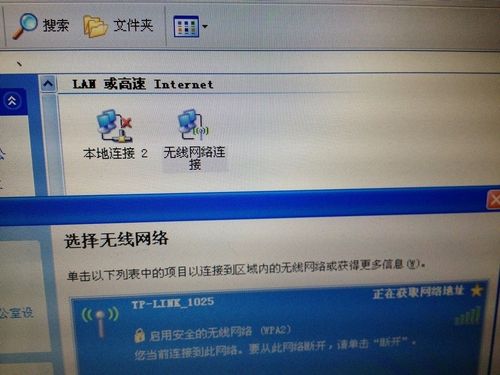
搜索并选择无线网络
在无线网络连接状态窗口中,点击“查看无线网络”或“刷新网络列表”,系统会自动搜索附近可用的无线网络,在列表中找到目标网络(SSID),点击“连接”,若网络未显示,可点击“高级”→“添加”,手动输入网络名称和加密信息。 -
输入网络安全密钥
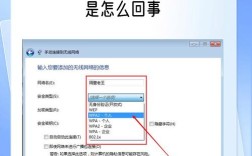
若无线网络设置了加密,系统会弹出“网络密钥”对话框,根据网络类型输入对应的密钥:- WEP加密:需输入16进制或ASCII格式的密钥(通常为5位或10位字符/数字)。
- WPA/WPA2加密:输入预设的密码(区分大小写)。
勾选“用这个键启动IEEE 802.1x认证”(部分网络需要),点击“连接”即可尝试接入。
-
验证网络连接
连接成功后,任务栏无线图标会显示信号强度,可打开浏览器访问网页测试网络,若无法上网,需检查IP地址获取情况(右键“无线网络连接”→“状态”→“支持”→“详细信息”)。
常见问题及解决方法
| 问题现象 | 可能原因 | 解决方法 |
|---|---|---|
| 无线网络列表为空 | 无线网卡未开启/驱动异常 | 检查物理开关;重装无线网卡驱动(可从设备官网下载XP版驱动) |
| 搜索到网络但无法连接 | 密钥错误/加密类型不兼容 | 确认密钥是否正确;尝试修改路由器加密为WPA-PSK(TKIP)以兼容XP |
| 连接后无法上网 | IP地址获取失败/DNS配置错误 | 右键“无线网络连接”→“属性”→“TCP/IP协议”→“自动获取IP地址和DNS服务器” |
| 信号弱频繁断线 | 距离路由器过远/信号干扰 | 靠近路由器;更换无线信道(路由器管理界面→无线设置→信道) |
| 连接时提示“Windows无法验证此网络的证书” | 路由器设置了安全证书验证 | 忽略证书:点击“仍然连接”;或路由器关闭“802.1x认证” |
高级设置与优化
-
配置静态IP地址
若需固定IP,可在“无线网络连接属性”→“TCP/IP协议”→“使用下面的IP地址”中手动输入IP、子网掩码、默认网关和DNS(需向网络管理员获取)。 -
设置优先连接网络
在“无线网络连接属性”→“无线网络配置”→“高级”中,可勾选“自动连接到非首选网络”,或调整网络优先级,避免频繁切换。 -
禁用不必要的网络协议
在“属性”中取消勾选“NetBIOS over TCP/IP”“QoS数据包计划程序”等协议,可提升连接稳定性。
注意事项
- 驱动兼容性:XP系统对新型无线网卡支持有限,建议使用2007年前后发布的网卡型号,或选择官方提供的XP兼容驱动。
- 安全风险:XP系统已停止安全更新,不建议连接公共WiFi,避免使用WEP加密(易被破解),优先选择WPA2加密。
- 性能限制:XP系统仅支持WPA-PSK(TKIP)加密,无法完全适配现代路由器的WPA3加密,可能导致连接速度受限。
相关问答FAQs
问题1:XP系统提示“无线网络被限制或无有效身份证明”怎么办?
解答:此问题通常由加密协议不兼容导致,可尝试以下方法:1. 登录路由器管理界面(通常为192.168.1.1),在无线设置中将“认证类型”改为“WPA-PSK/WPA2-PSK”,“加密类型”选“TKIP”;2. 若无效,可暂时关闭路由器无线安全功能(测试用,连接后需重新开启);3. 更新无线网卡驱动至最新XP版本。
问题2:XP笔记本连接WiFi后,网速很慢怎么办?
解答:网速慢可能由多方面原因造成:1. 检查信号强度:靠近路由器或减少障碍物;2. 修改无线信道:登录路由器,尝试切换至1、6、11等干扰较小的信道;3. 限制后台带宽:关闭其他设备占用网络;4. 更新系统补丁:安装XP SP3及后续更新包,优化网络协议栈;5. 禁用QoS:在“组策略编辑器”(gpedit.msc)中找到“计算机配置→管理模板→网络→QoS数据包计划程序”,禁用“限制可保留带宽”并设置为0%。