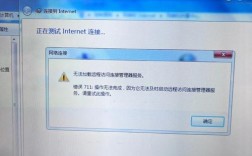
打印机共享连接不到网络是办公和家庭环境中常见的技术问题,可能涉及硬件连接、网络配置、驱动程序或权限设置等多个方面,要解决这一问题,需要系统性地排查每个环节,逐步定位故障点,以下从常见原因、排查步骤和解决方案三个方面进行详细分析。
硬件连接问题是导致打印机无法共享的基础原因之一,检查打印机是否已正确通电,并通过USB线或网络接口连接到电脑或路由器,如果是网络打印机,需确认其IP地址是否与路由器同网段,可通过打印自检页查看IP配置,若使用USB连接共享,需确保作为主机的电脑已开机且处于网络状态,因为打印机共享依赖于主机的网络连接,检查网线是否松动或损坏,无线打印机则需确认Wi-Fi信号强度是否稳定,避免因信号弱导致连接中断。
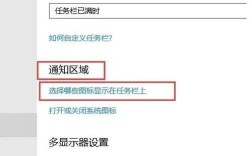
网络配置错误是导致共享失败的核心因素,对于局域网共享,需确保所有设备处于同一工作组或域环境中,在Windows系统中,可通过“控制面板”中的“系统和安全”检查工作组设置,不同设备需统一命名,网络类型也需设置为“专用网络”,以启用网络发现和文件共享功能,若路由器开启了防火墙或MAC地址过滤,需将打印机的MAC地址加入允许列表,以下是网络配置关键检查点:
| 检查项目 | 正常状态 | 异常处理 |
|---|---|---|
| 工作组名称 | 所有设备一致 | 在“计算机名”设置中修改 |
| 网络类型 | 专用网络 | 在网络适配器设置中更改 |
| 网络发现 | 已启用 | 在高级共享设置中勾选 |
| 防火墙规则 | 允许文件和打印机共享 | 添加例外程序或端口 |
驱动程序问题同样不容忽视,主打印机和客户端电脑需安装相同型号的驱动程序,版本不一致可能导致兼容性故障,建议从打印机官方网站下载最新驱动,而非依赖Windows自动更新,在客户端电脑上,添加打印机时选择“网络打印机”,并通过IP地址或主机名搜索目标设备,若无法自动识别,可手动输入打印机的网络路径,格式为“\主机名\打印机共享名”,驱动服务未启动也会导致连接失败,需在“服务”管理器中检查“Print Spooler”服务状态,确保其设置为“自动”并正在运行。
权限设置是容易被忽略的环节,作为主机的电脑需开启打印机共享,并在“高级共享”中设置权限为“ Everyone ”或指定用户可访问,若使用家庭组,需确认所有成员均已加入家庭组并启用打印机共享,对于企业环境,可能需要域管理员权限才能配置共享策略,Windows的密码保护共享功能可能导致客户端无法连接,可在“高级共享设置”中关闭该选项,或在客户端输入主机登录凭据。
若以上步骤均无法解决问题,可尝试重置网络环境,对于无线打印机,可重启路由器和打印机,重新配置Wi-Fi连接,对于USB共享打印机,可更换USB线或更换主机电脑测试,更新网络适配器驱动和系统补丁也可能解决兼容性问题,在命令提示符中运行“netsh winsock reset”命令可重置网络堆栈,修复底层连接故障。
相关问答FAQs:
-
问:提示“0x0000011b”错误无法连接共享打印机怎么办?
答:该错误通常与驱动签名和SMB协议版本有关,需在组策略编辑器中启用“不将SMB服务器签名要求用于客户端”,并将SMB1协议禁用(控制面板-启用或关闭Windows功能),在客户端电脑上安装打印机时勾选“替换当前驱动程序”。 -
问:打印机共享时提示“拒绝访问”如何解决?
答:首先检查主机是否开启了密码保护共享,若开启则需在客户端输入正确的用户名和密码,确认登录账户是否有足够权限,可在“管理工具-本地安全策略”中为用户分配“打印”权限,若为域环境,需联系域管理员调整组策略设置。