在Windows 7操作系统中,网络图标通常位于任务栏的通知区域,用于快速连接和管理无线网络,部分用户可能因隐私保护、界面简洁或其他需求,希望隐藏该图标,本文将详细介绍隐藏Win7网络图标的方法、注意事项及相关操作技巧,帮助用户根据实际需求灵活调整系统设置。
隐藏网络图标的操作步骤
隐藏Win7网络图标主要通过任务栏属性设置实现,具体操作如下:
-
打开任务栏属性窗口
在任务栏空白处点击鼠标右键,选择“属性”,或通过“开始菜单→控制面板→任务栏和‘开始’菜单”进入设置界面。 -
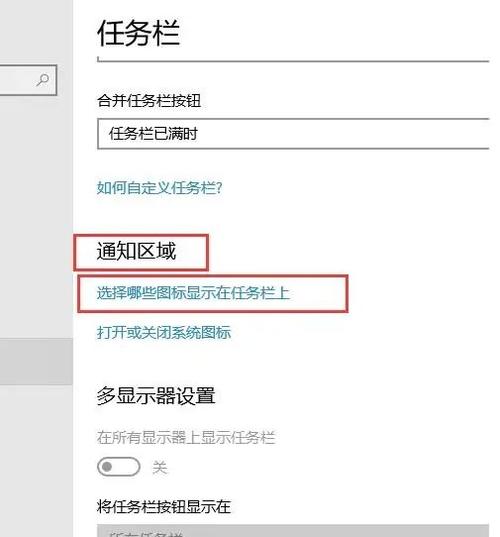
进入通知区域设置
在任务栏属性窗口中,切换至“通知区域”选项卡,点击“自定义”按钮,进入详细设置界面。 -
配置网络图标行为
-
关闭图标和通知
在自定义通知区域窗口中,找到“网络”选项(通常位于列表中下部),在其右侧的下拉菜单中选择“隐藏图标和通知”,点击“确定”即可隐藏网络图标。
注意:此方法会完全隐藏图标,且无法通过点击任务栏空白区域显示隐藏图标。 -
仅隐藏图标但保留通知
若希望接收网络连接通知但不显示图标,可选择“仅显示通知”,此时系统会在有网络活动时弹出通知,但图标本身不会出现在任务栏。
-
-
应用设置并重启资源管理器
完成选择后,依次点击“确定”保存设置,若图标未立即消失,可重启Windows资源管理器:按Ctrl+Shift+Esc打开任务管理器,找到“Windows资源管理器”进程,右键选择“重新启动”。
特殊场景处理
-
通过组策略隐藏(企业版/专业版适用)
若系统为Win7专业版或企业版,可通过组策略实现更精细的控制,按Win+R输入gpedit.msc,依次展开“用户配置→管理模板→Windows组件→资源管理器→通知区域”,启用“隐藏网络连接状态图标”策略。 -
第三方工具辅助
对于需要批量管理或更复杂设置的用户,可使用工具如“Windows 7 Taskbar Customizer”,通过图形化界面隐藏指定图标,但需注意从可信来源下载工具,避免安全风险。
注意事项
-
隐藏后的影响
隐藏网络图标后,需通过“控制面板→网络和共享中心”或“网络和共享中心”图标(若未完全隐藏)管理网络连接,无法直接通过任务栏快速访问网络列表。 -
系统更新后的恢复
部分Win7更新可能会重置任务栏设置,若图标重新出现,需按照上述步骤重新配置。 -
多网络适配器场景
若设备同时存在有线和无线网络,隐藏操作可能影响所有网络图标的显示,需根据实际需求选择是否保留部分网络图标。
操作对比表格
| 方法 | 适用系统版本 | 优点 | 缺点 |
|---|---|---|---|
| 任务栏属性设置 | 所有Win7版本 | 操作简单,无需额外工具 | 功能有限,无法精细控制 |
| 组策略编辑器 | 专业版/企业版 | 可批量部署,支持企业环境 | 仅限特定版本,操作较复杂 |
| 第三方工具 | 所有Win7版本 | 功能丰富,可自定义界面 | 存在安全风险,可能不兼容 |
相关问答FAQs
Q1:隐藏网络图标后,如何快速重新连接无线网络?
A:隐藏网络图标后,可通过以下方式连接网络:
- 打开“控制面板→网络和共享中心→管理无线网络”,选择目标网络进行连接。
- 右键点击任务栏右下角的“网络和共享中心”图标(若未完全隐藏),选择“打开网络和共享中心”。
- 使用命令行:按Win+R输入
ncpa.cpl,在“网络连接”窗口中右键点击无线网卡选择“连接/断开”。
Q2:为何按照步骤操作后网络图标仍未隐藏?
A:可能的原因及解决方法如下:
- 组策略冲突:若通过组策略设置了“显示网络连接状态图标”,需禁用该策略。
- 第三方软件干扰:某些优化工具或杀毒软件可能阻止系统设置,尝试暂时退出此类软件后重试。
- 系统文件损坏:运行系统文件检查器:以管理员身份打开命令提示符,输入
sfc /scannow并重启电脑。